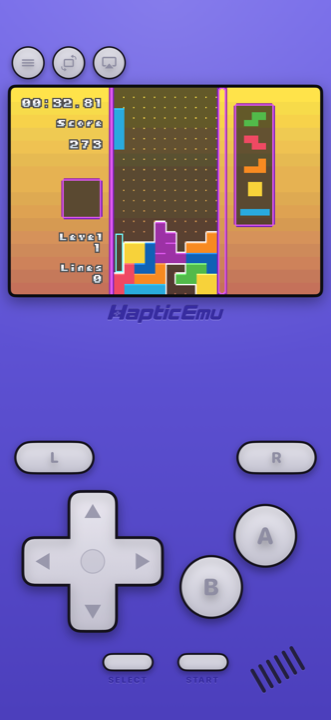
AndroidのGBAエミュレータにとって、ゲームを動かすこと自体はいちばん簡単な部分です。ゲームボーイアドバンスは負荷が軽く、仕組みも知り尽くされたゲーム機で、最近のエミュレータを入れられるスマホなら性能は十分に余ります。Google Playのアプリを分けるのは、ゲームの周りのすべてです。親指に伝わる操作感、ゲームの並べ方、そしてセーブデータの扱いです。
しかも選択肢は多すぎるほどです。Playストアで「GBA エミュレータ」と検索すると、優れたアプリが数本と、似たようなアプリが延々と並びます。ここではHapticの準備の仕方と、ほかの良いアプリとの比べ方を紹介します。
ゲームボーイらしさを決めるもの
初代のGBAにはバックライトがありませんでした。窓際で遊ぶか、照明のほうへ傾けるかしていたはずです。スマホでは、同じドット絵が初めて明るく鮮明に映ります。これは聞こえる以上に大きなことで、史上屈指のドット絵の多くは、それが作られた本体ではなかなかちゃんと見えなかったのです。
- GBAの形をした配置。十字キー、AとB、スタートとセレクト、上部のLとRのショルダーボタンが藍色のシェルに並びます。汎用のゲームパッドを全機種に引き伸ばしたものではありません。
- 押すたびに振動が返ります。どのボタンもスマホの振動モーターで応えるので、無反応なガラスを叩いている感覚になりません。手応えの鋭さは機種によって変わり、振動モーターの良いスマホほどくっきり感じられます。ゲーム内メニューで種類ごとにオフにもできます。
- 縦でも横でも。縦画面ではゲーム機風のパッドが画面の下に、全画面の横画面では大きな映像の左右にボタンが浮かびます。
- 折りたたみ端末やタブレットにも。大画面に合わせて配置が変わります。
AndroidでGBAエミュレータを準備する
ゲームのファイルがすでにスマホにあるなら、1分ほどで終わります。
- Google PlayからHaptic Emulatorを入れます。普通のインストールで、APKも「提供元不明のアプリ」の許可も不要です。Android 9以降・64ビットのスマホが必要で、2019年ごろ以降に発売されたほぼすべての機種が該当します。
- インポートをタップしてゲームを選びます。Androidのファイル選択画面が開くので、本体、SDカード、クラウドドライブからファイルを選びます。選択画面を使わずに、ほかのアプリからHapticへ共有することもできます。ファイルアプリ、ブラウザでダウンロードしたファイル、クラウドドライブのアプリの共有ボタンからどうぞ。
- ジャケット画像が現れるのを待ちます。ZIP・7z・RARは自動で展開され、カバーアートは自動でダウンロードされ、ゲームはファイル名ではなく3Dのパッケージの姿でゲームボーイアドバンスの棚に並びます。
- スタートを押します。GBA用の操作配置が自動で表示されます。BIOSファイルは不要です。
バックアップがフォルダごとある場合は、Haptic Proの一括インポートでまとめて取り込めます。無料版のライブラリに入れておけるゲームは数本です。
セーブ:無料でできること、Proでできること
電池でセーブするタイプのゲームは、これまでどおりそのままセーブでき、そのセーブデータはいつでも無料で書き出せます。どこでも状態を保存できるステートセーブはProの領域で、Haptic Proでステートセーブが無制限になり、オートセーブも使えます。無料版でも短い広告を見ればステートセーブを1つ作成でき、ロードはいつでも無料です。
AndroidのGBAエミュレータ、おすすめはどれか
ここに挙げたアプリはどれもGBAを正確にエミュレートします。違いは対応範囲、価格、付加機能です。My Boy!の無料の後継アプリLinkBoyを含む7本の比較はAndroidのGBAエミュレータ比較をどうぞ。
| Haptic Emulator | My Boy! | Pizza Boy A | Lemuroid | RetroArch | |
|---|---|---|---|---|---|
| 対応機種 | 26機種:任天堂、ソニー、セガ、アタリ、NEC、SNK、アーケード、DOS | GBAのみ | GBAのみ | 20機種ほど | 多数、自分でコアを導入 |
| 価格 | 基本プレイ無料(広告あり)、任意のPro | 有料。地域によって無料のLite版あり | 無料、有料のPro版あり | 無料、オープンソース | 無料、オープンソース |
| 最初の1本までの準備 | インポートして遊ぶだけ、ジャケット画像は自動 | ファイルを開いて遊ぶ | ファイルを開いて遊ぶ | フォルダを指定すると自動で読み込み | コアを導入し、操作を設定 |
| 画面上の配置 | GBAのスキン、どのボタンもドラッグ可、押すたびに振動 | 画面上のパッド | 自由にカスタマイズ可、Proでカスタムスキン | サイズと位置を変更可 | 汎用オーバーレイ、自分で設定 |
| 通信ケーブル/対戦 | なし | 通信ケーブルのエミュレーション、1台の端末上またはBluetooth・Wi-Fi | Proでローカル・Wi-Fiの対戦 | 記載なし | ネットプレイ |
| 早送り | 対応(Pro) | 対応 | 対応 | 対応 | 対応 |
| セーブデータ | 端末内、無料で書き出し可、アップロードされない | Google Drive同期 | ProでGoogle Drive同期 | クラウドへのセーブ同期 | 端末内 |
| ゲームやBIOSの同梱 | なし | なし | なし | なし | なし |
他社アプリの情報は2026年11月時点のGoogle Playの掲載内容と各プロジェクトのページによるもので、今後変わる可能性があります。比較の構図そのものは変わりません。
- GBAしか遊ばず、通信ケーブルの機能が欲しい:My Boy!。長年の定番で、ポケモンを遊ぶ人が探し求めるのは通信ケーブルのエミュレーションがあるからです。
- 無料のGBA専用アプリが欲しい:Pizza Boy A。RetroAchievementsにも対応しています。
- 無料の全機種対応アプリが欲しい:いちばんシンプルなLemuroidか、いちばん設定できるRetroArch。
- GBAに加えてプレイステーション、PSP、セガ、DSなども持っていて、設定はしたくない:Haptic。アプリも棚もコントローラー設定もひとつで、GBAの動きはまったく同じです。全機種対応アプリの比較はAndroidのエミュレータ、おすすめはどれかにまとめています。
ポケモンの通信交換はできる?
Haptic Emulatorではできません。GBAのポケモンの交換は、本体2台を通信ケーブルでつないで行うものでした。Hapticは1台のスマホで1台ぶんのGBAを動かすアプリで、通信には対応していません。そのため、ユンゲラー、ゴーリキー、ゴローン、ゴーストのような通信進化はできません。本編のストーリーは、交換なしで最後まで遊べます。
交換が大事なら、通信ケーブルのエミュレーションをうたっているのはMy Boy!です。世代ごとにどの携帯機が必要かは、Androidでポケモンを全世代遊ぶ方法にまとめています。
やっておくとよいこと、2つ
携帯機の液晶フィルターを有効にする
GBAの絵は小さく、暗く、バックライトのない画面向けに描かれていたので、明るい現代のスマホでは記憶より色がきつく見えることがあります。携帯機の液晶フィルターは元のパネルの質感を少しだけ取り戻します。ブラウン管、走査線、VHS風の表示と並ぶ、Haptic Proの機能です。
ボタンを手に合う位置へ動かす
配置エディターで画面上のボタンをすべてドラッグでき、十字キーの大きさも変えられます。実物のコントローラーをつなぐこともできます。PlayStationやXboxのパッド、そのほかのBluetooth・USBゲームパッドが使え、2Dのアクションゲームなら物理的な十字キーに勝るものはなかなかありません。USB-Cで接続するスマホ装着型のコントローラーも使えます。
知っておきたい点が2つ
センサー内蔵のカートリッジは不自由です。GBAのソフトにはごく少数、傾きセンサーや光センサーをカートリッジに内蔵したものがありました。スマホはその代わりとしては向いておらず、ライブラリ全体から見ればごく一部です。
セーブのバックアップはご自身で。HapticのデータはAndroidのGoogleバックアップの対象外なので、機種変更の前にはHapticの書き出しかバックアップを使ってください。ゲームファイルとセーブデータがどこかへアップロードされることはありません。
もう少し詳しく (読み飛ばし可)
ゲームボーイアドバンスの画面は240×160ピクセルで、初代はバックライトがありませんでした。そのため制作者は、暗い画面に負けないよう明るくコントラストの強いドット絵を描きました。その補正が現代のスマホではどぎつく見えることがあり、液晶フィルターはそれを打ち消すためのものです。
中身について言えば、HapticのGBAは最も精度の高いオープンソースのGBAエミュレータのひとつであるmGBAを使っています。BIOSファイルが不要なのもそのためです。処理速度は論点になりません。GBAはHapticが動かす中で最も軽い部類の機種なので、調整する項目があるとすれば性能ではなく見せ方の話です。
よくある質問
AndroidのGBAはMy Boy!とHaptic、どちらを使えばいいですか?
Androidで無料のGBAエミュレータはありますか?
AndroidでGBAのBIOSファイルは必要ですか?
GBAのゲームはどうやってエミュレータに取り込みますか?
AndroidでGBAをコントローラーで遊べますか?
AndroidのGBAエミュレータでポケモンの通信交換はできますか?
GBAも、ほかの25機種も。
Haptic EmulatorはAndroidのスマホ・タブレット・折りたたみ端末で26機種のレトロゲーム機に対応しています。基本プレイ無料。ゲームは付属していません — お持ちのソフトを遊ぶためのアプリです。

Google Playで無料 · Android 9以降 · 全26機種