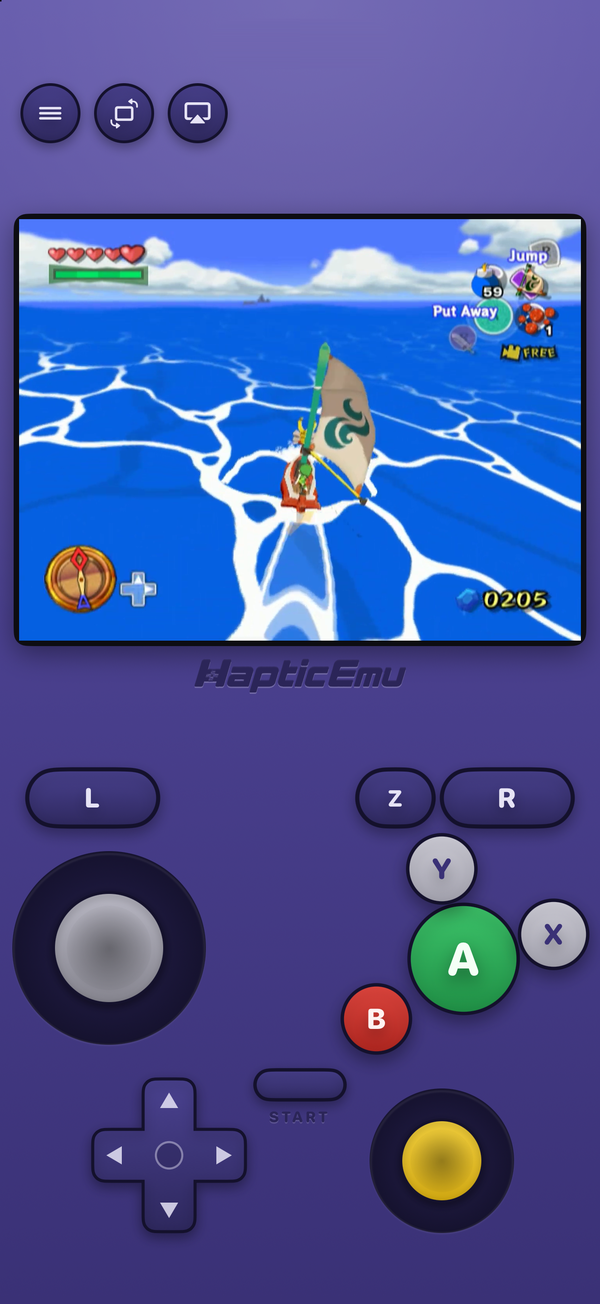
Cuando Apple abrió el App Store a los emuladores en abril de 2024, el GameCube era la consola que todos daban por excluida. El emulador de GameCube conocido, Dolphin, depende de JIT para ser rápido, las apps del App Store no pueden usar JIT, y por eso la respuesta a "¿puedo jugar GameCube en mi iPhone?" siguió siendo "solo con sideloading".
Esa ya no es toda la respuesta. En octubre de 2026 Haptic Emulator agregó el GameCube como su sistema número 26, con un motor hecho para funcionar sin JIT. Esto es lo que implica, incluidas las partes que todavía no son perfectas.
Lo que necesitas
- Un iPhone con iOS 18 o posterior. Es decir, un iPhone XS o más nuevo, aunque para GameCube un teléfono reciente importa más que el mínimo — más sobre eso abajo.
- Haptic Emulator 1.0.14 o posterior del App Store. Gratis, instalación normal.
- Un respaldo de un juego de GameCube que tengas, como archivo
.rvz,.gczo.gcm.
Esa es toda la lista. Sin BIOS, sin volcado de IPL, sin herramienta de JIT, sin una computadora que tenga que seguir vinculada al teléfono.
El único detalle: .iso
Muchos respaldos de GameCube son archivos .iso, y Haptic todavía no los reconoce como GameCube. Los juegos de PlayStation, PSP, Saturn y DOS también usan .iso, y la app aún no puede distinguir un disco de GameCube solo por la extensión. La solución toma un minuto: abre el juego en Dolphin en una Mac o PC y conviértelo a .rvz. Es sin pérdida, y el archivo suele quedar mucho más chico, cosa que el almacenamiento de tu iPhone te va a agradecer. Nuestra guía de RVZ te lleva paso a paso.
Para empezar: la parte de un minuto
- Descarga Haptic Emulator del App Store. No hay nada que configurar antes.
- Toca importar y elige el
.rvzdesde Archivos, una carpeta o el portapapeles. Importa el archivo del juego directamente; un.zipcon un juego de GameCube adentro se rechaza. - Deja que se acomode solo. El juego aparece en un estante de GameCube con su portada.
- Dale a jugar. Se carga el control de GameCube: stick de control, C-stick, A, B, X, Y, Z, los gatillos L y R, START y la cruceta pequeña.
El control de GameCube, en el cristal
El control de GameCube tenía una forma rara, y sus juegos se hicieron pensando en él, así que Haptic no usa un control genérico. El stick de control ocupa el lugar del pulgar izquierdo, porque los juegos de GameCube manejan hasta sus menús con él, y la cruceta pequeña va debajo. A la derecha está el botón A grande con B, X y Y alrededor como en el control real, el C-stick, y Z hacia adentro de R.
Cada pulsación responde con el Taptic Engine. Gira el teléfono y también hay una distribución horizontal, con los controles a los lados de una imagen 4:3.
Qué tan bien corre
Esta es la parte honesta. El procesador del GameCube es un chip PowerPC, y emularlo es lo caro. En una computadora, Dolphin usa JIT para traducir ese código una vez y reutilizarlo. Una app del App Store no puede, así que Haptic lo corre con el Cached Interpreter de Dolphin, que evita por completo los trucos del JIT. Por eso no hay nada que configurar ni nada que se rompa con una actualización de iOS. También significa que el iPhone trabaja más.
En la práctica:
- GameCube es de los sistemas más exigentes de la app. Es una consola de sexta generación con un chip gráfico 3D de verdad, y reproducirla por software es mucho trabajo.
- Los iPhones más nuevos lo corren mejor, con más diferencia que en cualquier otro sistema. Los juegos ligeros van mejor que los 3D más pesados, y las escenas más cargadas son donde un teléfono viejo deja ver sus años.
- La primera vez que aparece un efecto, puede faltar uno o dos cuadros mientras el teléfono lo prepara, en vez de que todo el juego se detenga a esperar. La segunda vez es instantáneo, porque se guarda.
Preferimos decirte eso a prometer velocidad completa en todo. La forma más rápida de saber cómo corre un juego en tu teléfono es probarlo: Haptic es gratis, así que probar no cuesta nada.
Controles
Los controles de PlayStation, Xbox y MFi se conectan por Bluetooth y se asignan como esperarías: el stick izquierdo es el stick de control, el derecho es el C-stick, los gatillos son L y R, y el botón superior derecho es Z. Un control con gatillos de verdad es la mejor forma de jugar lo que depende de los botones superiores.
Lo que no funciona
- Juegos de Wii. Haptic es solo de GameCube. Los archivos
.wbfsy.wiase rechazan al importar, y los juegos de Wii no son compatibles en ningún formato, incluido.rvz. - Archivos
.iso, por ahora. Conviértelos a.rvzprimero. - Escalado de resolución. Los juegos de GameCube se ven a la resolución original de la consola; todavía no hay opción de mayor resolución para GameCube.
- Los trucos todavía no están disponibles para GameCube, aunque sí para sistemas más viejos.
- Las funciones de enlace con Game Boy Advance, las que necesitaban un GBA conectado al GameCube con un cable.
Guardar funciona como esperarías: las partidas guardadas dentro del juego se quedan en tu teléfono, y también hay estados de guardado, ilimitados con Pro.
¿Es legal?
Los emuladores son legales, y Apple los permite en el App Store bajo la directriz 4.7. Lo que importa es de dónde viene el juego. Haptic no incluye juegos, ni imágenes de disco, ni archivos de BIOS, y no tiene forma de conseguirlos: reproduce respaldos de discos que tienes. Hacer ese respaldo de tu propio disco es la parte que haces tú.
Para curiosos (opcional)
El GameCube salió en 2001 con un procesador IBM PowerPC de 485 MHz llamado Gekko, un chip gráfico de ATI llamado Flipper y juegos en minidiscos de 1.5 GB. Dibujaba a 640×480. Dolphin, el emulador de código abierto, lo reproduce desde 2003 y es la base de casi cualquier emulador de GameCube que encuentres, en cualquier plataforma, incluido este.
¿Por qué importa tanto el JIT? Un JIT lee una vez un bloque del código PowerPC del juego, lo traduce a las instrucciones ARM del propio teléfono y corre esa traducción todas las veces siguientes. Un intérprete tiene que descifrar cada instrucción cuando la encuentra. El Cached Interpreter de Dolphin queda entre los dos: guarda el trabajo de decodificar, pero sigue sin producir código nativo. Esa diferencia es la razón por la que el GameCube en el App Store pide un iPhone más nuevo, y por la que los más recientes hacen la mayor diferencia aquí.
Preguntas frecuentes
¿Hay un emulador de GameCube para iPhone?
¿Necesito JIT, jailbreak o sideloading?
¿Qué archivos de GameCube corre Haptic Emulator?
¿Necesito la BIOS o archivos de sistema de GameCube?
¿Haptic corre juegos de Wii?
¿Los juegos de GameCube corren a velocidad completa?
¿Puedo usar un control para juegos de GameCube?
¿Haptic Emulator incluye juegos de GameCube?
El GameCube, y 25 más.
Haptic Emulator corre 26 sistemas retro en iPhone y iPad — gratis para jugar, y no incluye juegos: reproduce los que ya tienes.

Gratis para jugar · los 26 sistemas · iPhone y iPad