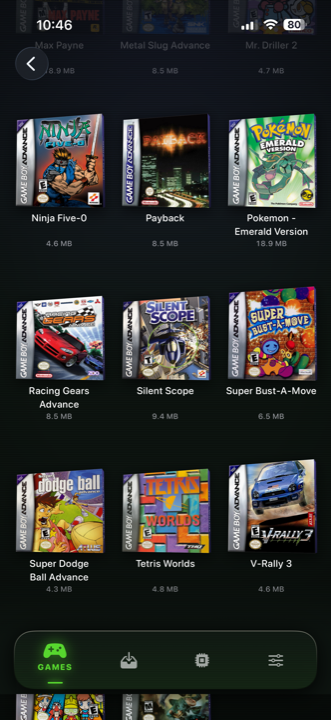
結論から言えば、エミュレータは今や普通のApp Storeアプリです。2024年4月にAppleが規約を変更した(App Reviewガイドライン4.7)ため、脱獄だの、毎週パソコンに繋ぎ直すだの、7日で動かなくなるアプリだのといった面倒事は、すべて過去のものになりました。
残るのは、似たようなことを謳う数多くのアプリからどれを選ぶか、という問題です。まず主なアプリとそれぞれ向いている人を一覧にし、そのあとで2週間ほど使い込んだときに実際に効いてくる違いを挙げていきます。
iPhoneのおすすめエミュレータ一覧
名前がよく挙がるのは次の6本です。対応機種と、どんな人に向いているかをまとめました。
| 対応機種 | 価格 | 向いている人 | |
|---|---|---|---|
| Haptic Emulator | 26機種:ファミコンからニンテンドー3DS、ゲームキューブ、PS1、PSP、セガ、アタリ、アーケード、MS-DOSまで | 基本プレイ無料、任意のPro | 手持ちのゲームを1本にまとめたい人 |
| Delta | 任天堂の7機種(ファミコンからDSまで) | 無料、任意の支援プランあり | 任天堂機だけの人、端末間でセーブを同期したい人 |
| Manic EMU | 40機種以上。3DSやゲームキューブからJ2MEまで | 無料、任意のPremium | 機能の多さ重視の人:iCloud同期、RetroAchievements、Wii |
| RetroArch | 多数、自分でコアを導入 | 無料 | パソコンですでに使っている、設定好きの人 |
| PPSSPP | PSPのみ | 無料、有料のGold版あり | PSPを細かく設定したい人 |
| Gamma | PS1のみ | 無料、アプリ内課金あり | プレイステーションだけの人、高解像度化したい人 |
各アプリの情報は2026年10月時点のApp Storeの掲載内容によるもので、今後変わります。ゲームを同梱しているアプリはありません。
手持ちのゲームから選ぶなら:
- 複数のゲーム機:Haptic。すべてが同じ棚に並び、操作系も機種ごとに用意されています。
- 任天堂機だけ(ファミコンからDS):Delta。2本の違いはDelta vs Hapticで比較しています。
- ニンテンドー3DS:Haptic、Manic EMU、Folium。iPhoneの3DSエミュレータ比較をどうぞ。
- ゲームキューブ:App StoreならHaptic、Manic EMU、Provenance。iPhoneのゲームキューブエミュレータ比較をどうぞ。
- PSPだけ:PPSSPP。iPhoneのPSPエミュレータ比較をどうぞ。
- プレイステーションだけ:Gamma。iPhoneのPS1エミュレータ比較をどうぞ。
- 設定メニューをいじるのが好き:RetroArch。iPhoneで使うとどうなるかをまとめています。
どれに傾いていても、毎日使ううえで差がつくのは次の4点です。
1. 1つのアプリか、6つのアプリか
これが最初の、そして技術的などの論点よりも重要な分かれ道です。
1機種だけを非常によく作り込んだエミュレータもあります。ゲームボーイアドバンスだけ動けばよく、細かい設定をいじるのが好きだという方には、そうしたアプリは十分よい選択です。
ですが多くの方が遊びたいのは1機種ではありません。大好きだったゲームボーイのソフト、そしてプレイステーションのソフト、さらにニンテンドー64のソフト。そのために6つのアプリを入れ、6種類の操作を覚え、セーブデータを6か所に分散させたいとは思わないはずです。
Hapticは26機種を1つのアプリで動かすので、すべてが同じ棚に並びます。これがこのアプリの本質であり、初日ではなく14日目に実感できる価値です。
2. 機種ごとに操作系が変わるか
ここで安価なアプリは正体を現します。ゲームパッドの絵を1つ描いて全機種に使い回すのは簡単です。そしてそれは誤りで、すぐに問題にぶつかります。
- ニンテンドー64の黄色い4つのCボタンは、多くのゲームでボタンとして使われます。これをスティックに押し込めると、ライブラリの半分が破綻します。
- プレイステーションのゲームには、2つではなく4つのショルダーボタンが必要です。
- ニンテンドーDSのゲームは画面へのタッチが前提で、2画面を無理なく配置する必要があります。
- ゲームボーイの画面はほぼ正方形で、スマホの画面いっぱいに引き伸ばすと違和感が出ます。
起動したゲームに応じてレイアウトが変わり、ボタンを自分の手に合う位置へ動かせるアプリを選んでください。
3. セーブデータを取り出せるか
RPGに50時間を注ぎ込む前に、30秒だけ確認する価値があります。
セーブデータをアプリの中に抱え込んだまま取り出せないアプリもあります。別のアプリに乗り換えたくなったとき、あるいはiPhoneが壊れたとき、進行状況はそこで失われます。Hapticでは無料版の時点で、いつでもセーブデータを書き出せます。データはアプリのものではなく、あなたのものです。
理想を言えば、セーブは2種類あるのが望ましいです。ゲーム本来のセーブと、任意の場所で状態を保存してすぐ戻れる機能。後者があるおかげで、理不尽に難しかった昔のゲームがもう一度遊べるものになります。
4. 見た目は正しいか
昔のゲームは昔のテレビ向けに作られていました。最新のスマホで完全にくっきり表示すると、かえって見栄えが悪くなることがあります。平板で、硬く、制作者が見せるつもりのなかった模様まで見えてしまうのです。
よくできたアプリには、当時の画面が担っていた役割を再現する画面フィルターが用意されています。ブラウン管、走査線、携帯機の質感、ゲームボーイの緑。ワンタップで「ただの古いゲーム」が「記憶の中のあのゲーム」に変わります。
どのアプリにも共通する限界
これらは誰にも解決できません。できると謳うアプリには警戒してください。
- 通信ケーブルは使えません。交換やケーブル通信対戦には実機が2台必要でした。iPhone1台では再現できません。
- ゲームは付属しません。ゲームを同梱したり入手先を案内したりするアプリは、利用者にも及ぶリスクを抱えています。
- モーション操作やマイクを使うゲームは不自由です。平らな画面は傾きませんし、耳も持ちません。
- 3Dのゲームはバッテリーを使います。PSPを遊ぶと、ゲームボーイより明らかに消費が増えます。
結論
1機種だけでよく、設定を細かくいじりたい方は、その機種の専用アプリをどうぞ。
あの頃のゲームをまとめてポケットに入れ、機種ごとに適した操作系で遊び、セーブデータを自分の手元に持っておきたい方。Hapticはそのために作られたアプリです。
もう少し詳しく (読み飛ばし可)
必読ではありません。用語を見かけたことがある方向けの説明です。
エミュレータ — 昔のゲーム機のハードウェアとして振る舞い、そのソフトを動かすためのソフトウェアです。合法であり、それは長年変わっていません。
ROM — ゲームファイルそのものです。名前は昔のカートリッジに入っていた読み出し専用メモリのチップに由来します。
ステートセーブ — その瞬間をまるごと保存したもので、当時の実機にはできませんでした。ゲーム自身が記録する通常のセーブとは別物です。
シェーダー/フィルター — 完全に鮮明な最新ディスプレイではなく、昔のテレビや携帯機の画面のような見た目にする効果のことです。
よくある質問
iPhoneでおすすめのエミュレータはどれですか?
App Storeにはどんなエミュレータがありますか?
iPhoneのApp Storeでエミュレータは許可されていますか?
機種ごとの専用アプリと、全機種対応のアプリはどちらがよいですか?
エミュレータにゲームは付属していますか?
ステートセーブと通常のセーブは何が違いますか?
Haptic Emulatorは無料ですか?
あの頃のゲームを、ひとつのアプリで。
Haptic EmulatorはiPhone・iPadで26機種のレトロゲーム機に対応しています。基本プレイ無料。ゲームは付属していません — お持ちのソフトを遊ぶためのアプリです。

基本プレイ無料 · 全26機種対応 · iPhone・iPad