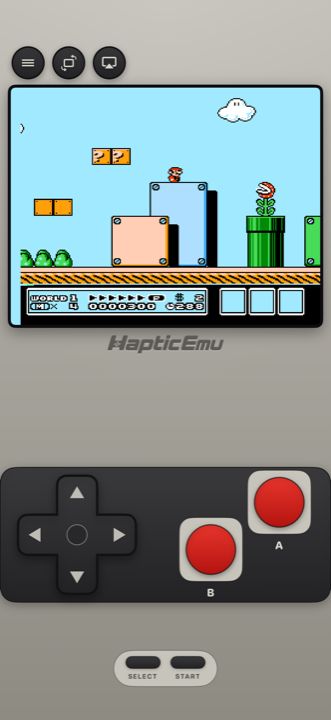
ファミコンは、Androidでいちばん簡単に動かせるゲーム機です。本体は1983年のもので、コントローラーは十字キーとボタン2つだけ。手頃な価格のスマホでも、ゲームが必要とする性能の何千倍もの力があります。Google Playという名前が生まれる前から、Androidにはファミコンのエミュレータがありました。
ただ、それが逆に厄介でもあります。「ファミコン エミュレータ android」で検索すると、APKのダウンロードサイトや2012年の掲示板、何年も前に消えたアプリばかりが出てきます。ここでは、2026年11月時点でGoogle Playにあり、更新が続いている6本を、料金と向いている人と合わせて紹介します。
Androidのファミコンエミュはどれを選ぶか
ゲームそのものは、どのアプリでもきちんと動きます。ファミコンのエミュレーションはずっと前に完成の域に達しているので、違いが出るのは料金、追加機能、そして1本のアプリにまとめたいか、機種ごとにアプリを分けたいかです。
| アプリ | 料金体系 | ファミコンのエンジン | ほかの対応機種 | 得意なこと |
|---|---|---|---|---|
| Haptic Emulator | 基本プレイ無料(広告あり)、任意のPro | Nestopia UE | 全26機種:任天堂、ソニー、セガ、Atari、NEC、SNK、アーケード、DOS | ファミコン風の操作配置、押すたびの振動、ジャケット画像の棚、無料のチート |
| NES.emu | 買い切りの有料、広告表示なし | FCEUX | なし(ほかの機種は姉妹アプリ) | ディスクシステム、ザッパー、.chtチートファイル、細かい設定 |
| NostalgiaNes | 広告付きの無料Lite版、有料Pro版 | FCEUX | なし | 巻き戻し、連射ボタン、ほかのスマホをWi-Fiコントローラーに |
| John NESS | 広告付きの無料、課金で広告を消せる | 独自エンジン | スーパーファミコン | 0.25倍から16倍までの早送り・スロー再生 |
| Lemuroid | 無料、オープンソース、広告表示なし | FCEUmm | 多数:ファミコンからPSP、DSまで | シンプル、無料、セーブのクラウド同期 |
| RetroArch | 無料、オープンソース | 選べる:Mesen、Nestopia UE、FCEUmm、QuickNES | コアを通じて数十機種 | Mesenによる精度、ランアヘッド、ネットプレイ、シェーダー |
- ファミコンに加えて、ゲームボーイやプレイステーション、メガドライブ、アーケードのゲームもある。 Hapticです。26機種がひとつのライブラリにまとまり、コントローラーの設定も1回で済みます。ゲームファイルとセーブがアップロードされることはありません。
- ファミコンだけで、設定項目はとことん欲しい。 NES.emuです。有料ですが買い切りで、ディスクシステムのゲームにも対応し(ディスクシステムのBIOSはご自身で用意します)、オープンソースです。
- ファミコンだけで、無料で、巻き戻しが欲しい。 NostalgiaNesのLite版です。無料版ではセーブと巻き戻しが広告の読み込みを前提にしているため、通信が必要です。有料のPro版なら広告は出ません。
- 無料でオープンソースがよく、ほかの機種も遊ぶ。 シンプルさならLemuroid。設定に時間をかけられるならRetroArchです。Mesenコアを選んでランアヘッドを有効にすれば、ファミコンのエミュレーションとしては実機にもっとも近い体験になります。
RetroArchはGoogle Playに「RetroArch」と64bit版の「RetroArch Plus」の2本があり、どちらも2026年10月に更新されています。ただしどちらにもコアのダウンローダーはなく、使えるのはアプリに含まれるコアです。ダウンローダー付きの完全版はRetroArchのサイトで配布されています。他社アプリの情報は2026年11月時点のGoogle Playの掲載内容とプロジェクトのページに基づくもので、今後変わる可能性があります。ダウンロード前に各アプリのページを確認してください。
Androidでの導入手順
- Google PlayでHaptic Emulatorをインストールします。Android 9以降の64bit端末が対象で、2019年ごろ以降に発売されたスマホならほぼすべて当てはまります。APKも「提供元不明のアプリ」の設定も不要です。
- ゲームファイルをスマホから見える場所に置きます。ダウンロードフォルダ、SDカード、クラウドストレージのアプリ、どこでも構いません。ご自身がお持ちのカートリッジのバックアップをご用意ください。
- インポートをタップし、Androidのファイル選択画面で選びます。メニューを開かずに、「ファイル」アプリやクラウドストレージのアプリからゲームファイルをHapticへ共有する方法もあります。ZIP、7z、RARの圧縮ファイルは自動で展開されます。
- ジャケット画像が揃ったら、スタートを押します。カバーアートは自動でダウンロードされ、ゲームはファミコンの棚に分類されます。
無料版のライブラリに入れておけるのは数本です。Haptic Proにするとより多くのゲームを並べられ、フォルダごとまとめて読み込める一括インポートも使えます。
自分のスマホで動く?
動きます。Androidでは、ゲームキューブや3DSのように最近のミドルレンジ以上のチップを求める機種もありますが、ファミコンはその正反対です。格安スマホでも、タブレットでも、折りたたみでも、5年前に使っていたスマホでも、ファミコンは等速で動きます。Hapticをインストールできるスマホなら、ファミコンのゲームは遊べます。
ボタン2つだから、大きくゆったり
ファミコンは必要なボタンが少ないので、画面上の配置にも余裕があります。ちゃんと押せる大きさの十字キーと、ジャンプの最中に押し間違えないくらい離れた赤いボタン2つ。押すたびにスマホの振動モーターが短く応えてくれるので、シビアなタイミングのゲームほど違いを感じます。手応えの鋭さはスマホによって変わり、振動はゲーム中のメニューから種類ごとにオフにできます。
- 縦画面では、ファミコン風のコントローラーの上に画面が並びます。
- 横画面では全画面になり、操作ボタンは指の位置に合わせてドラッグで動かせ、レイアウトエディターで調整できます。
- コントローラーをつなぐと、ファミコンのゲームは本領を発揮します。物理的な十字キーがいちばん恋しくなるのがこのゲーム機だからです。PlayStationやXboxのコントローラー、そのほかのBluetooth・USBゲームパッドがAndroid経由でつながり、ボタンはすべて割り当てを変えられます。2台目のパッドをつなげば2Pになり、協力プレイの名作も遊べます。
ファミコンのゲームで、いちばん効く機能
ファミコンのゲームは容赦なく難しく、しかも大半はセーブ機能がありませんでした。一気にクリアするか、最初からやり直すかです。ステートセーブ(Haptic Proで無制限)を使えば好きな場所で状態を保存でき、子どもの頃に「無理だ」とあきらめたゲームの多くが、最後まで遊べるものになります。無料版でも短い広告を見ればセーブ枠を1つ使え、ステートのロードはいつでも無料です。
Game Genieのコードも無料版から使えます。チートのメニューで6文字か8文字のコードを入力すれば、ゲーム中にそのまま効きます。
当時の見た目に近づける
ファミコンのゲームはブラウン管のテレビに映すことを前提に描かれていて、大きくてはっきりしたドットはCRTやスキャンラインのフィルターとよく合います。Haptic Proの画面フィルターには、CRT、スキャンライン、VHS、アパーチャーグリルの見た目があり、ドットをくっきり保ちつつ輪郭をなめらかにするシャープモードもあります。いくつか試して、子どもの頃の記憶にいちばん近いものを選んでください。退屈な場面を飛ばせる早送りもProの機能です。
ひとつ、バグではないものがあります。画面がにぎやかになるとキャラクターがちらつくのは、実機の挙動そのものです。ファミコンは1ラインに描ける量が限られていたため、ゲーム側がわざとちらつかせて対処していました。当時のテレビでも同じでした。
Androidでセーブを守る
HapticのデータはAndroidのGoogleバックアップの対象外です。ゲームファイルとセーブがどこかにアップロードされることはなく、そのぶん新しいスマホに自動で引き継がれることもありません。Hapticからセーブデータを書き出す(無料)か、Haptic Proの完全バックアップを作り、初期化や機種変更の前にクラウドストレージやパソコンに保存しておいてください。
Hapticにできないこと
Android版のHapticには、巻き戻し、インターネット越しのネットプレイ、RetroAchievementsがありません。巻き戻しを使って遊びたいならNostalgiaNes、友達とネット越しに遊んだり実績を集めたりしたいならRetroArchが両方に対応しています。それ以外の、実機のファミコンでひとりで、あるいは2台目のコントローラーで遊べたことは、すべてできます。
スーパーファミコンとゲームボーイも同じアプリの別の棚に並び、それぞれ専用のスキンとボタン配置があります。Androidのスーファミエミュレータ比較でスーパーファミコンを、Androidでゲームボーイを遊ぶでゲームボーイを、Androidのエミュレータおすすめ比較で全機種の多機種対応アプリを比べています。
気になる方へ(読み飛ばしてOK)
Hapticのファミコンのエミュレーションには、正確さで知られる老舗のオープンソースのエミュレータ、Nestopia UEを使っています。RetroArchで選べるコアのひとつでもあるので、精度の面では両者は同じ土俵にいます。違いが出るのは、コアのまわりのすべてです。
ファミコンの画面は256×240ドットで、使える色は限られていました。しかもテレビごとに信号の解釈が少しずつ違ったため、同じゲームでも人によって色の記憶が違うのは本当のことです。ちらつきにもはっきりした原因があります。ファミコンは横1ラインに8つまでしかスプライトを描けなかったため、それ以上並ぶと、ゲームはフレームごとに描くスプライトを入れ替えていました。それを再現するのは正しい挙動で、不具合ではありません。
よくある質問
Androidのファミコンエミュレータでおすすめはどれですか?
任天堂公式のファミコンアプリはAndroidにありますか?
John NESSの説明に「単体では動作しません」とあるのはなぜですか?
Nesoidはまだ使えますか?
チートコード(Game Genie)は使えますか?
1台のスマホで2人プレイはできますか?
Haptic Emulatorにゲームは付属していますか?
ボタン2つで、あの名作をぜんぶ。
Haptic EmulatorはAndroidのスマホとタブレットで26機種のレトロゲーム機に対応しています。ファミコンからゲームキューブまで、基本プレイ無料。ゲームは付属していません — お持ちのソフトを遊ぶためのアプリです。


Google Playで基本プレイ無料 · Android 9以降 · 全26機種対応