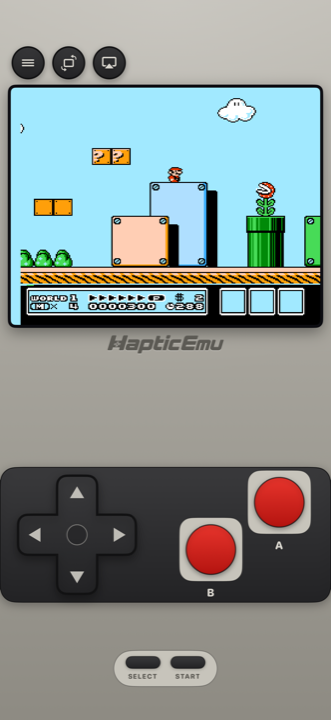
ファミコンは、スマホで動かし始めるのが最も簡単なゲーム機です。理由は単純で、コントローラーが十字キーとボタン2つだけだったからです。妥協すべき点も、設定すべき点もありません。
つまり、1分ほどで遊び始められます。
導入手順:30秒で終わる部分
すでにROMがiPhoneの中にある場合の手順です。
- App StoreでHaptic Emulatorを入手します。無料、通常のインストール、1週間で期限が切れることもありません。
- インポートをタップします。ファイルアプリ、フォルダ、クリップボードのいずれからでも読み込めます。ZIP形式のファイルもそのままで構いません。
- ジャケット画像が揃うのを待ちます。カバーアートは自動的にダウンロードされ、ファミコンの棚に並びます。
- スタートを押します。以上です。
ボタン2つなら、画面に余裕があります
ファミコンが必要とする要素が少ないぶん、画面上の配置はゆったり取れます。確実に押せる大きさの十字キー、そしてジャンプの最中に押し間違えない程度に離れた2つの赤いボタン。
ここではTaptic Engineが想像以上に効いてきます。ファミコンのゲームは精密です。シビアなジャンプ、シビアなタイミング、そして少ない猶予。押すたびに手応えが返ることで、無反応なガラスを押すのとは違う、実機のコントローラーに近い感覚が少し戻ってきます。
とはいえ、物理的な十字キーが最も恋しくなるのもこの機種です。PlayStation、Xbox、MFi対応のコントローラーが接続できますし、2つあれば協力プレイの名作をローカル2人プレイで遊べます。
ファミコンではこれが決定的です
ファミコンのゲームは容赦のない難易度でした。当時の収益の中心はアーケードにあり、難しさこそがコインを入れさせる仕組みだったからです。多くのソフトにはセーブ機能自体がなく、一度でクリアするか、最初からやり直すかのどちらかでした。
どこでも状態を保存できるようになると、「クリア不可能」だった子どもの頃のゲームの多くが、実際に遊び終えられるものへと静かに変わります。ずるいと感じる方もいるでしょう。ですが、あなたのiPhoneです。
見た目を整える
走査線かブラウン管のフィルターを有効にしてください。ファミコンのドットは大きく角張っているので効果がよく乗りますし、これらのゲームが本来描かれたブラウン管テレビの見え方にぐっと近づきます。いくつか試して、記憶の中の光景に一番近いものを選んでください。
不具合ではない点をひとつ。画面が賑やかになるとキャラクターがちらつくのは、実機の挙動がそのまま出ているだけです。ファミコンは1ラインあたりに描ける量が限られており、ゲーム側が意図的にちらつかせて対処していました。1988年当時も同じことが起きていました。
もう少し詳しく (読み飛ばし可)
遊ぶだけなら不要な、背景の説明です。
ファミコンは256×240ピクセルを、極端に制限された色数で出力していました。しかも現代のハードウェアのように正確な色を出していたわけではありません。その出力はテレビごとに少しずつ違う解釈をされていました。同じゲームの見た目が人によって違って記憶されているのは、本当にこれが理由です。客観的に正しい色の再現というものが存在しないので、フィルターの種類が多いのもそのためです。
ちらつきには明確な原因があります。このゲーム機は、横1ラインに8つまでしかスプライトを描画できませんでした。9つ以上並んだ場合は何かを削るしかないため、開発者はフレームごとに描画するものを入れ替えていました。ブラウン管ではそれがわずかな揺らぎとして見えます。これを忠実に再現するのは正しい挙動であり、不具合ではありません。
よくある質問
ファミコンのエミュレータはApp Storeで許可されていますか?
ファミコンのゲームでキャラクターがちらつくのはなぜですか?
Haptic Emulatorにゲームは付属していますか?
セーブ機能のないゲームでもセーブできますか?
チートコードは使えますか?
あの頃のゲームを、ひとつのアプリで。
Haptic EmulatorはiPhone・iPadで26機種のレトロゲーム機に対応しています。基本プレイ無料。ゲームは付属していません — お持ちのソフトを遊ぶためのアプリです。

基本プレイ無料 · 全26機種対応 · iPhone・iPad