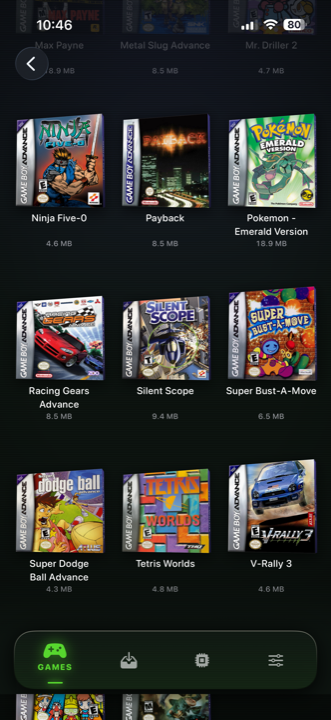
Versión corta: los emuladores ya son apps normales del App Store. Apple cambió las reglas en abril de 2024 (directriz 4.7 de revisión de apps), así que todo el rollo de antes (jailbreak, conectar el teléfono a una computadora cada semana, apps que dejaban de funcionar a los siete días) ya quedó atrás.
Lo que queda es elegir entre muchas apps que prometen más o menos lo mismo. Esto es lo que de verdad marca la diferencia después de dos semanas de uso.
1. ¿Quieres una app, o seis?
Esta es la primera bifurcación real, y pesa más que cualquier detalle técnico.
Algunos emuladores hacen una sola consola muy bien. Si solo te interesa el Game Boy Advance y disfrutas ajustando opciones, uno de esos es una elección perfectamente válida.
Pero la mayoría no quiere una sola consola. Quiere el juego de Game Boy que amaba, y el de PlayStation, y el de N64, y preferiría no instalar seis apps, aprender seis interfaces y guardar sus partidas en seis lugares distintos.
Haptic corre 24 consolas en una sola app, así que todo queda junto en un mismo estante. Esa es toda la propuesta, y es lo que agradeces el día catorce más que el día uno.
2. ¿Los controles se adaptan a cada consola?
Aquí es donde las apps baratas se delatan. Es fácil dibujar un solo gamepad y usarlo para todo. También está mal, de formas que notas de inmediato:
- Los cuatro botoncitos amarillos del N64 son botones en la mayoría de los juegos; aplastarlos en un stick rompe la mitad del catálogo.
- Los juegos de PlayStation necesitan los cuatro botones superiores, no dos.
- Los juegos de Nintendo DS necesitan que toques la pantalla, y un lugar sensato donde poner las dos pantallas.
- La pantalla del Game Boy es casi cuadrada, y se ve mal estirada para llenar un teléfono.
Busca una app que cambie su distribución según lo que abriste, y que te deje arrastrar los botones adonde tus manos realmente los quieren.
3. ¿Puedes sacar tus partidas?
Vale treinta segundos revisarlo antes de meterle cincuenta horas a un RPG.
Algunas apps mantienen tus partidas encerradas dentro. Si algún día quieres cambiar de app, o tu teléfono muere, ahí se fue tu progreso. Haptic te deja exportar tus partidas cuando quieras, incluso en la versión gratuita: son tuyas, no de la app.
Lo ideal es tener dos tipos de guardado: el del propio juego, y la posibilidad de tomar una foto en cualquier punto y volver justo ahí. El segundo es lo que vuelve jugables los juegos viejos difíciles.
4. ¿Se ve como debe?
Los juegos viejos se hicieron para televisores viejos, y mostrarlos perfectamente nítidos en un teléfono moderno puede hacer que se vean peor: más planos, más ásperos, con patrones que los artistas nunca quisieron que vieras.
Una buena app te da filtros de pantalla que devuelven lo que hacía la pantalla original: televisor de tubo, scanlines, el aspecto de portátil, el verde del Game Boy. Un toque, y es la diferencia entre "un juego viejo" y "el juego que recuerdo".
Los límites honestos de todos ellos
Nadie puede arreglar esto, así que desconfía de quien diga lo contrario:
- Sin cable link. Intercambiar y el multijugador por cable necesitaban dos máquinas. Un solo teléfono no puede hacerlo.
- Sin juegos incluidos. Cualquier app que incluya juegos o te diga dónde conseguirlos está corriendo un riesgo que terminarías compartiendo.
- Los juegos de movimiento y micrófono son incómodos. Una pantalla plana no puede inclinarse ni escuchar.
- Los juegos 3D gastan batería. Una sesión de PSP cuesta bastante más que una de Game Boy.
Entonces, respuesta corta
¿Quieres una sola consola y muchas opciones para jugar con ellas? Consigue la app dedicada.
¿Quieres tu infancia en el bolsillo, organizada, con controles hechos para cada consola y partidas que puedes llevarte? Para eso está hecho Haptic.
Para los curiosos (opcional)
No es lectura obligatoria; solo definiciones, por si has visto estas palabras por ahí.
Emulador — software que finge ser el hardware de una consola vieja para que sus juegos corran. Legal, y desde hace mucho.
ROM — el archivo del juego en sí. El nombre viene de los chips de memoria de solo lectura dentro de los cartuchos viejos.
Save state — una foto del momento exacto en el que estás, algo que las consolas originales no podían hacer. Distinto del guardado del juego, que es lo que el juego mismo escribe.
Shader o filtro — el efecto que hace que la imagen se vea como un televisor viejo o una pantalla de portátil en lugar de una pantalla moderna perfectamente nítida.
Preguntas frecuentes
¿Están permitidos los emuladores en el App Store del iPhone?
¿Es mejor una app por consola o una sola app para todo?
¿Los emuladores incluyen juegos?
¿Cuál es la diferencia entre un save state y un guardado normal?
¿Haptic Emulator es gratis?
Toda tu infancia. Una sola descarga.
Haptic Emulator corre 24 sistemas retro en iPhone y iPad — gratis para jugar, y no incluye juegos: reproduce los que ya tienes.

Gratis para jugar · los 24 sistemas · iPhone y iPad