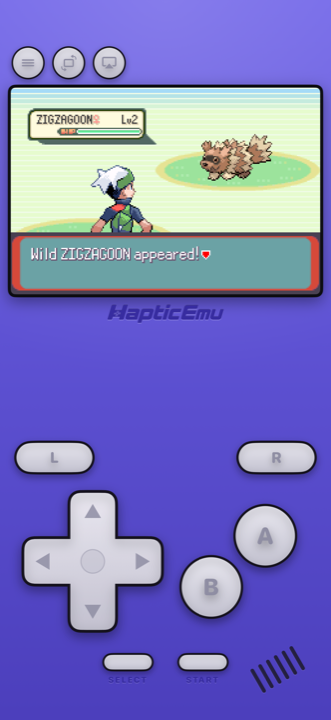
El Game Boy Advance tuvo la mejor racha de juegos 2D que alguien haya puesto en una portátil, y la mayoría nunca salió de ahí. Si quieres jugarlos hoy, la respuesta honesta es tu teléfono.
La buena noticia: ahora es una descarga normal del App Store. Sin jailbreak, sin conectarlo a una computadora cada semana, sin ninguna de las complicaciones que esto solía implicar.
La pantalla es mejor de lo que recuerdas
Esta es la parte que sorprende a la gente. El Game Boy Advance original no tenía retroiluminación. Jugabas cerca de una ventana, o lo inclinabas hacia una lámpara, entrecerrando los ojos. Es el recuerdo más común que cualquiera tiene de esa consola.
En un teléfono, ese juego se ve brillante, nítido y bien iluminado por primera vez. El trabajo de sprites que hicieron esos artistas, parte del mejor pixel art que se ha hecho, por fin se puede ver de verdad.
- Controles hechos para el GBA. Cruceta, A y B, y los hombros L y R arriba. No un gamepad genérico estirado sobre todas las consolas.
- Cada pulsación responde. El Taptic Engine del iPhone contesta a cada botón, así que no estás picando un vidrio mudo.
- Guarda cuando quieras. Lo cual cambia por completo los juegos difíciles.
- Ya lo traes en el bolsillo. Que siempre fue el punto de un Game Boy.
Para empezar: los 30 segundos
¿Ya tienes la ROM en tu teléfono? Entonces esto es rápido.
- Descarga Haptic Emulator del App Store. Instalación normal, gratis, y nada caduca a la semana.
- Toca importar. Elige tu archivo desde la app Archivos, una carpeta o el portapapeles. Los archivos comprimidos en zip funcionan tal cual.
- Mira aparecer la carátula. La portada se descarga sola y el juego aterriza en tu estante de Game Boy Advance con aspecto de juego en caja, no de nombre de archivo.
- Pulsa start. Los controles de Game Boy Advance aparecen automáticamente.
¿Tienes una carpeta entera en lugar de un solo juego? Puedes pasarlos todos de una vez en lugar de ir uno por uno.
Guarda en cualquier parte, incluso donde el juego no te dejaba
Los juegos que tienen su propio guardado siguen funcionando exactamente como siempre. Pero además puedes tomar una captura del juego en cualquier momento y volver justo ahí. Para los plataformas difíciles y los RPG largos, es la diferencia entre terminar algo y rendirte en el mismo jefe por tercera vez.
Dos cosas que vale la pena hacer
Activa el filtro de pantalla portátil
El arte del Game Boy Advance se dibujó para una pantalla pequeña y tenue, y el filtro le devuelve esa textura. Es la diferencia entre «un juego viejo agrandado» y «el juego tal como lo recuerdas». También hay opciones de televisión antigua y scanlines si quieres ir más allá.
Pon los botones donde tus manos los quieren
Cada botón en pantalla se puede arrastrar a un lugar más cómodo, y puedes ajustar el tamaño de la cruceta a tu gusto. Si prefieres un control físico, los de PlayStation, Xbox y MFi se conectan, y para un plataformas 2D, una cruceta real es difícil de superar.
Un par de cosas que debes saber
Lo del cable link no funciona. Intercambiar y jugar de a dos por cable requería dos consolas conectadas, y un solo teléfono no puede recrear eso. Todo lo de un jugador no se ve afectado.
Unos cuantos cartuchos eran raros. Un puñado de juegos de GBA traía hardware extra adentro: sensores de inclinación, sensores solares. Esos encajan mal en una lámina plana de vidrio. Es un rincón muy pequeño del catálogo.
Para los curiosos (opcional)
No necesitas nada de esto para jugar. Está aquí por si te gusta saber por qué las cosas se ven como se ven.
El Game Boy Advance corría a 240×160 píxeles en una pantalla sin luz, así que los artistas dibujaban para un panel tenue con estructura de píxel visible y colores que se lavaban un poco. Las pantallas de los teléfonos modernos son mucho más nítidas y brillantes, lo que puede hacer que ese mismo arte se vea más duro de lo que nunca debió verse. El filtro portátil reintroduce esa textura de panel, y por eso la imagen suele leerse como más fiel con el filtro activado.
La velocidad no es un factor aquí. Un iPhone moderno corre los juegos de Game Boy Advance muchas veces más rápido de lo que lograba el hardware original, así que nada del catálogo es exigente. Cualquier cosa que ajustes es cuestión de presentación, no de rendimiento.
Preguntas frecuentes
¿Necesito hacer jailbreak a mi iPhone para jugar Game Boy Advance?
¿Haptic Emulator incluye juegos?
¿Puedo usar un control físico?
¿Mis partidas guardadas antiguas seguirán funcionando?
¿Funciona en iPad?
Toda tu infancia. Una sola descarga.
Haptic Emulator corre 24 sistemas retro en iPhone y iPad — gratis para jugar, y no incluye juegos: reproduce los que ya tienes.

Gratis para jugar · los 24 sistemas · iPhone y iPad