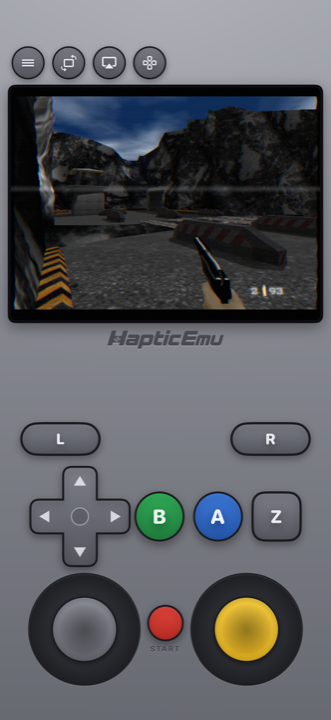
NINTENDO64は、多くの人が最も懐かしく思い、同時に最も手が届きにくい機種です。カートリッジは高騰し、本体には古いテレビか変換アダプタが必要で、ライブラリの大半は再発売されていません。それでも、ポケットの中のスマホはそのすべてを動かします。
App Storeで役目を果たすアプリは3本です。Delta、Haptic Emulator、RetroArch。土台のエミュレーションは3本とも良好です。差がつくのはコントローラーと、ほかに何を遊べるかです。
結論を先に
- 任天堂だけで、端末間のクラウド同期が欲しい。 Deltaです。ファミコンからDSまでをカバーし、NINTENDO64も含まれ、セーブをGoogle DriveやDropbox経由で同期できます。
- NINTENDO64に加えて、プレイステーション、PSP、セガ、アーケードも。 Hapticです。NINTENDO64のコントローラーに同じだけ気を配ったうえで、24機種が1つの棚に並び、基本プレイ無料で、すべてがスマホの中に留まります。
- NINTENDO64のコアを自分で選んで調整したい。 RetroArchです。選択肢は最多、設定の手間も最多です。
比較表
| Delta | Haptic Emulator | RetroArch | |
|---|---|---|---|
| 対応機種 | 任天堂のみ:ファミコンからDS | 24機種:任天堂、ソニー、セガ、Atari、NEC、SNK、アーケード、DOS | 多数、自分でコアを導入 |
| 価格 | 無料、任意の支援プランあり | 基本プレイ無料、任意のPro | 無料 |
| Cボタン | 4つのボタン | 4つのボタン、本来の配置で | 設定したオーバーレイ次第 |
| アナログスティック | 画面上のスティック、位置はスキンで決まる | サイズ・位置・可動域・感度をゲームごとに調整 | 設定可能なオーバーレイ |
| 押したときの手応え | あり | あり、Taptic Engine | 初期設定ではなし |
| 実物のコントローラー | 対応、SwitchやNSOのN64コントローラーも | 対応:PlayStation、Xbox、MFi | 対応 |
| ローカル2人プレイ | 対応 | 対応、コントローラー2つで | 対応 |
| セーブデータ | Google DriveまたはDropboxでクラウド同期 | 端末内、無料で書き出し可、クラウドのアカウント不要 | 端末内 |
| テレビで遊ぶ | iOS標準のミラーリング | 内蔵(Pro)、スマホがコントローラーに | iOS標準のミラーリング |
| 必要なiOS | iOS 14 | iOS 18 | iOS 12 |
| ゲームやBIOSの同梱 | なし | なし | なし |
他社アプリの情報は2026年10月時点のApp Storeの記載に基づくもので、今後変わる可能性があります。比較の構図そのものは変わりません。
コントローラーが問いのすべて
あのコントローラーは本当に奇妙でした。3つのグリップ、誰も見たことのなかったスティック、裏側のトリガー、そして4つの小さな黄色いCボタン。タッチ画面では、そのひとつひとつが設計上の判断になり、エミュレータの素性が露わになる場所です。
Cボタンが試金石です。多くのアプリはこれを第2のサムスティックにまとめてしまい、ゲームがボタンとして使った瞬間に破綻します。そしてそれは常に起こります。シューティングでは武器、プラットフォーマーではカメラ、アドベンチャーではアイテム枠です。DeltaとHapticはどちらもこの試験に合格し、4つの本物のボタンを描きます。RetroArchは、オーバーレイをそう組めば合格です。
スティックが2つ目の試金石です。Hapticではサイズと位置を決め、可動域と感度をゲームごとに設定できます。3Dプラットフォーマーなら30秒かける価値があります。Deltaのスティックはよくできていますが、サイズと位置は自分ではなく使っているスキンが決めます。RetroArchでは設定したとおりになります。
あるいはタッチ画面を使わない
3本とも実物のコントローラーに対応しており、NINTENDO64ではそれが快適な答えです。BluetoothでPlayStationやXboxのパッドを、あるいは挟み込み型のコントローラーをつなげば、Cボタンの問題は消えます。DeltaはさらにニンテンドースイッチオンラインのNINTENDO64コントローラーにも対応しており、お持ちの方にはうれしい配慮です。
Delta:任天堂の専門家
Deltaは最も名前が知られたアプリで、それも当然です。Appleが2024年4月にルールを変えたとき最初に扉をくぐり、磨き込まれていて、NINTENDO64対応も堅実です。強みは同期です。ゲーム、セーブ、チート、コントローラー配置がGoogle DriveやDropbox経由で端末間についてきます。
限界は守備範囲です。Deltaはファミコンからニンテンドー DSまでの任天堂機種を遊べ、それ以外は遊べません。プレイステーションやPSPのソフト、セガの何かをお持ちなら、別のインターフェースと別のセーブを持つ2本目のアプリが必要です。多くの人にとって、その2本目こそが結局いつも開くアプリになります。
Haptic:NINTENDO64はほかと同じ棚に
HapticもNINTENDO64に同じ扱いをします。黄色いCボタン4つを本来の配置に、Zトリガーをあるべき場所に、そして調整できるスティック。押すたびにTaptic Engineが応えます。そのうえで、ほかの23機種にも同じことをするので、NINTENDO64のゲームはプレイステーションやゲームボーイのゲームと隣り合った棚に並び、ジャケット画像は自動で表示されます。
NINTENDO64は基本プレイ無料です。セーブはあなたのものです。無料版でいつでも書き出せ、クラウドのアカウントは不要で、送らない限り何もスマホから出ていきません。Proで無制限のセーブスロット、早送り、画面フィルター、一括インポート、そしてスマホをコントローラーにしたテレビ出力が加わります。NINTENDO64はそうやって遊ぶために生まれた機種です。
正直な限界はDeltaの裏返しで、端末間のクラウド同期がありません。同じセーブをiPhoneとiPadで遊び、自動でついてきてほしいなら、Deltaにはそれがあり、Hapticにはありません。
RetroArch:コアを自分で選ぶ
RetroArchではNINTENDO64のコアを選んで調整でき、Mupen64Plus-Nextコアの精度はNINTENDO64エミュレーションの最高水準です。代償はすべてを自分でやることです。コアを導入し、オーバーレイを設定し、メニューを覚える。ほかの環境でRetroArchを使っているならくつろげますが、そうでなければ何を引き受けることになるかをこちらでご確認ください。
3本に共通するコツ
最大限のシャープさを狙わないことです。NINTENDO64は意図的に映像をぼかし、さらにそれを和らげるテレビ向けに作られていたので、くっきりしすぎた映像は本来のぼかしが隠していた継ぎ目をさらけ出します。軽めの「昔のテレビ」フィルターをかけたほうが、フィルターなしより記憶の中の本体に近く見えることが多いです。見慣れたゲームで両方試してみてください。
興味のある方へ(読み飛ばし可)
NINTENDO64はエミュレータにとってPSPよりはるかに軽い負荷です。3Dは現代の基準では単純で、テクスチャも極小だったからです。ここ数年のiPhoneなら、3本のどれでもライブラリ全体がフルスピードで動きます。3本の間で感じる違いは、操作系とインターフェースの違いであって、性能の違いではありません。
よくある質問
DeltaでiPhoneのNINTENDO64のゲームは遊べますか?
タッチ操作で最も扱いやすいNINTENDO64エミュレータはどれですか?
iPhoneでNINTENDO64のゲームはフルスピードで動きますか?
これらのアプリにNINTENDO64のゲームは付属していますか?
1台のiPhoneで2人でNINTENDO64を遊べますか?
NINTENDO64も、ほかの23機種も。
Haptic EmulatorはiPhone・iPadで24機種のレトロゲーム機に対応しています。基本プレイ無料。ゲームは付属していません — お持ちのソフトを遊ぶためのアプリです。

基本プレイ無料 · 全24機種対応 · iPhone・iPad