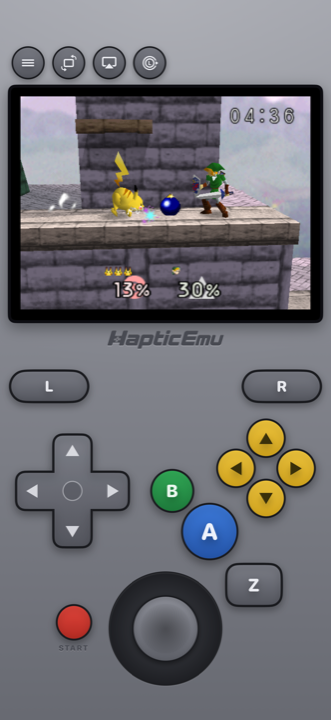
ニンテンドー64は、多くの方が最も懐かしく覚えていながら、最も遊ぶ手段がないゲーム機でもあります。カートリッジは値上がりし、本体には古いテレビか変換機が必要で、ソフトの多くは再販もされていません。
その一方で、ポケットの中のiPhoneはそれらを余裕を持って動かします。
コントローラー問題を解決する
N64をスマホで遊ぶ際の成否を分けるのがここです。あのコントローラーは本当に独特でした。3本のグリップ、当時誰も見たことのなかったスティック、裏側のトリガー、そして4つの小さな黄色いCボタン。
多くのエミュレータは、Cボタンを2本目のスティックに押し込めて済ませようとします。しかしゲームがCボタンを本来のボタンとして使った瞬間に破綻します。そしてそれは頻繁に起こります。シューティングでは武器の切り替え、アクションではカメラ操作、RPGではメニュー。すべてCボタンです。
Hapticでは、Cボタンを本来あった位置に4つの独立した黄色いボタンとして配置し、その隣にスティックとZトリガーを置いています。手に合わなければすべて動かせますし、スティックの感度はゲームごとに調整できます。3Dアクションなら、この30秒は必ず報われます。
- 自分で置けるスティック。大きさ、位置、倒したときの反応範囲を設定できます。
- 実機のコントローラーも使えます。PlayStation、Xbox、MFi対応のパッドが接続できます。
- 2人プレイ。コントローラーを2つ接続すればローカル対戦ができます。もともとコントローラーを4つ挿せるゲーム機でしたから。
- テレビに出す。映像をテレビに送ると、当時の感覚がかなり戻ってきます。
導入手順:30秒で終わる部分
すでにROMがiPhoneの中にあるなら、あと少しです。
- App StoreでHaptic Emulatorをダウンロードします。通常のインストール、無料、期限切れもありません。
- インポートをタップします。ファイルアプリ、フォルダ、クリップボードのいずれからでも読み込めます。ZIP形式のファイルはそのままで構いません。
- ジャケット画像が揃うのを待ちます。カバーアートは自動的にダウンロードされ、ニンテンドー64の棚に並びます。
- スタートを押します。N64用のコントローラー配置は自動的に読み込まれます。
ステートセーブが難関を変える
N64のゲームの多くは、セーブの機会が限られ、容赦のない時代のものです。難所の前で状態を保存し、失敗したらすぐそこへ戻れる。それだけで、忍耐力の試験だったゲームのかなりの数が、素直に楽しめるものに変わります。
見た目を整える
この機種に限った助言をひとつ。鮮明さを最大にしないでください。
N64は意図的に柔らかい映像を出すハードで、そのソフトはさらに映像を和らげるテレビ向けに作られていました。完全にくっきりと表示すると、本来のぼかしがそっと隠していた継ぎ目が見えてしまうことがあります。弱めのブラウン管フィルターをかけたほうが、フィルターなしよりも記憶の中のゲーム機に近く見えるのが普通です。
見慣れたゲームで両方試して、ご自身の目で判断してください。どちらの方向にも2タップで切り替えられます。
知っておくとよいこと
ケーブル接続や本体同士の通信による対戦は、iPhone1台では再現できません。1台に2つのコントローラーを繋ぐローカル2人プレイは問題なく動作し、実際に求められるものの大半はこれで足ります。
もう少し詳しく (読み飛ばし可)
すぐ遊びたい方は読み飛ばして構いません。理由が気になる方向けの補足です。
ニンテンドー64は、映像を滑らかにすることに大きく依存したハードでした。テクスチャを意図的にぼかし、画面全体にアンチエイリアスをかけ、その結果をさらに映像を和らげるブラウン管テレビに出力していました。加えてテクスチャの解像度も極端に低いものでした。カートリッジにはほとんど容量の余裕がなかったからです。制作者はこれらすべてが起こることを前提に作っていました。
N64のゲームを現代の鮮明さで描画すると、どことなく不自然に見えるのはこのためです。意図的にかけられた3層のぼかしを取り払い、本来見えるはずのなかったテクスチャの継ぎ目を露出させてしまうわけです。これはスーパーファミコンのような2Dのゲーム機とは逆で、そちらは基本的にドットをくっきり見せたほうがよい結果になります。
よくある質問
N64のCボタンはタッチ画面でどう再現されていますか?
iPhoneを脱獄する必要はありますか?
1台で2人プレイはできますか?
Haptic Emulatorにゲームは付属していますか?
N64のゲームに画面フィルターは使うべきですか?
あの頃のゲームを、ひとつのアプリで。
Haptic EmulatorはiPhone・iPadで26機種のレトロゲーム機に対応しています。基本プレイ無料。ゲームは付属していません — お持ちのソフトを遊ぶためのアプリです。

基本プレイ無料 · 全26機種対応 · iPhone・iPad