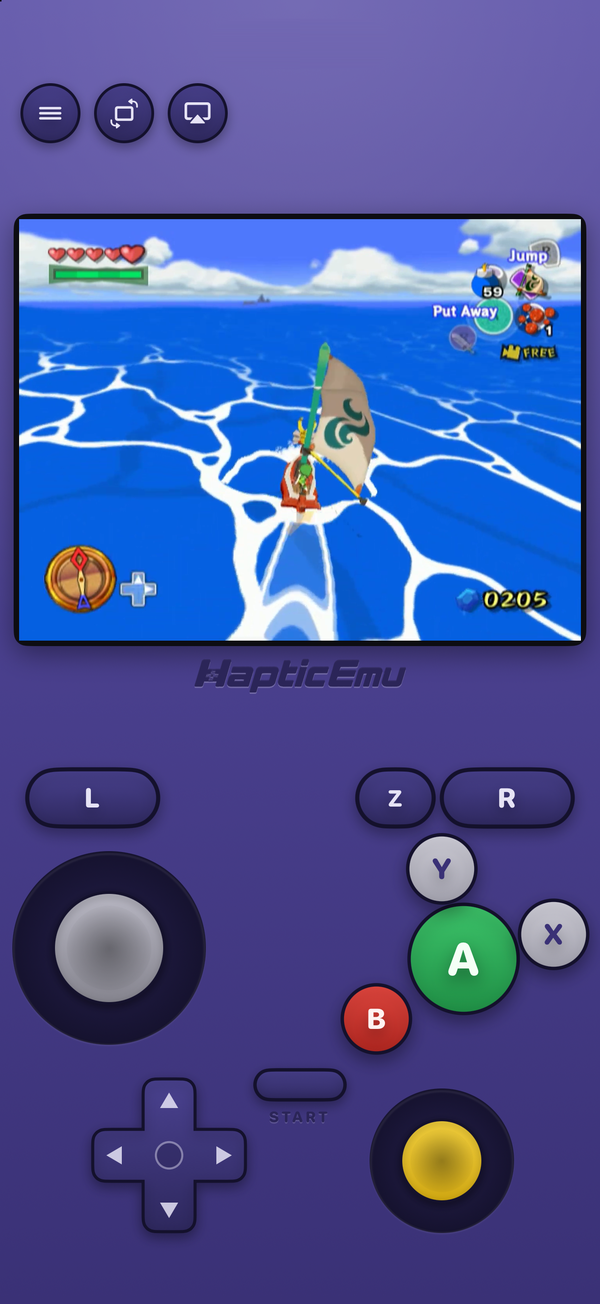
iPhoneでのゲームキューブの話は、JITが使えないことをどう乗り越えるかがすべてでした。Androidではもっと単純です。オープンソースのゲームキューブエミュであるDolphinには、何年も前からGoogle Playに公式のAndroidアプリがあり、AndroidはエミュレータがJIT(動的再コンパイル)を使うことを認めています。スマホでゲームキューブを現実的にしているのが、このJITです。だからAndroidのゲームキューブエミュレータで問われるのは「できるかどうか」ではなく、「どのアプリで、どのファイルで、どのスマホで」です。
そしてHaptic Emulatorも、Dolphin自身のコアでAndroidのゲームキューブに対応しました。どんな位置づけで、何を期待できるのかをまとめます。
必要なもの
- Android 9以降で、64ビットARMチップのAndroidスマホ。 2019年ごろ以降のスマホならほぼ該当します。ただしゲームキューブでは、最低条件より新しい機種かどうかのほうがずっと効いてきます(詳しくは後述)。
- Google PlayのHaptic Emulator。 無料の、普通のインストールです。APKも「提供元不明のアプリ」も不要です。
- お持ちのゲームキューブのディスクのバックアップ。
.rvz、.gcz、.gcm、.cisoのファイルです。
BIOSも、IPLの吸い出しも、システムファイルも要りません。
ひとつだけの落とし穴:.isoはまだ使えません
ゲームキューブのバックアップには.isoファイルが多いのですが、Hapticはゲームキューブの.isoにまだ対応していません。PlayStation、PSP、セガサターン、MS-DOSのゲームも.isoを使っていて、拡張子だけではゲームキューブのディスクを見分けられないためです。先に.rvzへ変換してください。パソコンのDolphinでも、AndroidアプリのDolphinならスマホ上でも変換できます。RVZは劣化がなく、1.4GBの.isoよりたいていかなり小さくなるので、スマホのストレージにも優しくなります。変換の手順はRVZの解説記事にまとめています。
DolphinかHapticか:Androidのゲームキューブエミュレータの選び方
私たちはHapticの開発元なので、その点を差し引いて読んでください。ただ正直なところ、この2つはライバルというより、同じエンジンの2通りの使い方です。Hapticのゲームキューブ対応は、Dolphinのコアをもとに作られています。
Dolphinは定番中の定番です。2003年からゲームキューブを再現し続けていて、Androidアプリは無料・オープンソース、Dolphinプロジェクト公式のビルドです。ゲームキューブに加えてWiiのゲームも遊べ、.isoもそのまま読み込め、グラフィックの強化、ゲームごとの設定、コントローラーの割り当てなど、ほぼあらゆる項目を設定できます。2026年にはAndroidでのネットプレイにも対応しました。Wiiのゲーム、高解像度化、あらゆる設定が欲しいならDolphinを選んでください。
Hapticは、何も設定したくない人向けです。ゲームをインポートすると、ジャケット画像つきでゲームキューブの棚に並び、プレイを押せば、ゲームキューブのパッドの形をした操作ボタンが現れます。押すたびにスマホの振動モーターが応えます。そしてゲームキューブは、ファミコンからPSP、3DS、ドリームキャストまで、ほかの25機種と同じアプリに並び、コントローラーの設定もひとつで済みます。
正直なトレードオフ
Hapticのゲームキューブはあえて機能を絞っています。Wiiなし、高解像度化なし、ゲームキューブのチートなし、そして.isoは先に変換が必要です。どれかが大事なら、今のところゲームキューブのアプリとしてはDolphinのほうが上です。Hapticが目指しているのは、ゲームキューブのゲームが説明書なしで始まり、手持ちのほかのゲームと同じ場所に並ぶことです。
候補はDolphinとHapticだけではありません。RetroArchのDolphinコア、古いMMJRのフォーク、名前を借りた偽物のアプリについては、Androidのゲームキューブエミュ比較をご覧ください。
始め方:1分で終わる部分
- Google PlayでHaptic Emulatorを入手。 事前の設定はありません。
- インポートをタップして、Androidのファイル選択画面から
.rvzを選びます。ファイルアプリ、ブラウザでのダウンロード、クラウドストレージのアプリからHapticへ「共有」することもできます。 - あとはおまかせ。 ゲームはジャケット画像つきでゲームキューブの棚に並びます。
- プレイを押す。 ゲームキューブのパッドが読み込まれます。コントロールスティック、Cスティック、A・B・X・Y、Z、L・Rトリガー、スタート、そして小さな十字ボタンです。
無料版のライブラリに入れられるゲームは数本までです。Haptic Proにすると上限がなくなり、セーブステートの無制限化、早送り、一括インポートも使えます。手持ちのディスクをまとめて移すときに便利です。
JITで何が変わるのか
ゲームキューブのプロセッサーはIBMのPowerPCチップで、スマホのプロセッサーはARMです。エミュレータがその差を埋める方法は2つあります。インタープリターはPowerPCの命令をひとつずつ、毎回解釈します。JITリコンパイラーはゲームのコードをまとまりごとに一度ARMの命令へ翻訳し、あとはその翻訳を実行するだけで、はるかに軽い処理です。
AppleはApp StoreのアプリにJITを認めていないので、iPhoneのHapticはゲームキューブをDolphinのCached Interpreter(キャッシュ付きインタープリター)で動かしています。Androidにはその制限がないので、AndroidのHapticはDolphin本体と同じくDolphinのJITで動かします。2つのバージョンのいちばん大きな違いがここで、性能の高いAndroidスマホではゲームキューブがより無理なく動くのはこのためです。
快適に動くスマホ
JITがあっても、ゲームキューブはアプリの中で特に重い機種のひとつです。本格的な3Dグラフィックチップを積んだ第6世代のゲーム機で、スマホの性能差がほかのどの機種よりも出ます。
- 最近のミドルレンジやハイエンドのスマホは、Snapdragon、Dimensity、Tensor、Exynosなどチップを問わず、ゲームキューブがいちばん快適に動きます。
- 古いスマホや格安スマホでは、軽めのゲームのほうが快適で、特に重い3Dの場面では処理が落ちることがあります。ちなみに8ビット・16ビット機、ゲームボーイアドバンス、DS、PS1は、ほとんどどのスマホでも動きます。
- 初めて出てくるエフェクトは、スマホが準備するあいだ一瞬引っかかることがあります。そのあとは保存されるので、同じ場面は次からなめらかです。
どこでもフルスピードと約束するより、こう書いておくほうがいいと考えています。Hapticは無料なので、手元のスマホでどう動くかは試してみるのがいちばんの近道です。
パッド、コントローラー、テレビ
ゲームキューブのコントローラーは独特な形で、ゲームもそれを前提に作られていました。だからHapticのスキンもそれに合わせています。左手の親指の位置にコントロールスティック、その下に小さな十字ボタン、大きなAボタンを囲むB・X・Y、黄色いCスティック、そしてRの隣にZ。縦持ちでは本体のパッドのように画面の下に並び、横向きにすれば横画面用のレイアウトになります。配置はレイアウトエディターで並べ替えられます。
肩のボタンを多用するゲームは、本物のコントローラーのほうが快適です。PlayStationやXboxのコントローラー、そのほかのBluetooth・USBゲームパッドが使え、左スティックがコントロールスティック、右スティックがCスティック、トリガーがアナログのLとRになります。Hapticはコントローラーを4台までつなげ、それぞれにボタンの割り当てを設定できます。
Haptic Proならテレビでも遊べます。USB-C→HDMIケーブルでつなぐか、Androidのクイック設定から画面をキャストすると、ゲームが大画面に移り、スマホがコントローラーになります。
できないこと
- Wiiのゲーム。 Hapticはゲームキューブ専用で、Wiiのディスクはどの形式でもインポート時に断られます。WiiはDolphinで遊べます。
- ただの
.isoファイル(今のところ)。先に.rvzへ変換してください。 - 高解像度化。 Hapticではゲームキューブのゲームは本体と同じ解像度で描画されます。
- チートコード。 いくつかの古い機種では使えますが、ゲームキューブでは提供していません。
- ゲームボーイアドバンスとの連動機能。 GBAをケーブルでゲームキューブにつなぐ必要があったものです。
メモリーカードへのゲーム内セーブは普通に使え、ゲームファイルと同じくスマホの中に残り、アップロードされることはありません。AndroidのGoogleバックアップにはHapticのデータが含まれないので、コピーを残すならアプリのエクスポートやバックアップを使ってください。セーブステートもあり、Haptic Proなら無制限です。
違法ではないの?
エミュレータそのものは合法なソフトウェアで、Google PlayにもDolphinをはじめ多くのエミュレータが並んでいます。問題になるのはゲームの入手元です。Hapticはゲーム、ディスクイメージ、BIOSファイルを一切同梱せず、入手する手段もありません。お持ちのディスクのバックアップを遊ぶためのアプリで、そのバックアップを作るのはご自身の作業です。
興味のある方へ (読み飛ばし可)
ゲームキューブは2001年に発売され、Gekkoという485MHzのIBM製PowerPCプロセッサー、FlipperというATI製グラフィックチップ、1.5GBの8cmディスクを使っていました。描画解像度は640×480です。どのプラットフォームでも、ゲームキューブのエミュレータのほとんどはDolphinの成果の上に作られていて、Hapticもそのひとつです。AndroidではGekkoをJITが受け持ち、FlipperのエフェクトはスマホのGPU上のシェーダーとして作り直されます。速いCPUと性能の高いグラフィックチップの両方が効くのも、遊び始めの数分にだけ引っかかりが出ることがあるのも、そのためです。
よくある質問
AndroidのゲームキューブはDolphinとHaptic、どちらを使えばいいですか?
DolphinはGoogle Playにありますか?
Hapticで.isoファイルが開けないのはなぜですか?
AndroidのHapticはゲームキューブでJITを使いますか?
ゲームキューブにはどのAndroidスマホが必要ですか?
HapticはWiiのゲームに対応していますか?BIOSは必要ですか?
ゲームキューブも、ほかの25機種も。
Haptic EmulatorはAndroidスマホで26機種のレトロゲーム機に対応しています。基本プレイ無料。ゲームは付属していません — お持ちのソフトを遊ぶためのアプリです。


Google Playで無料 · Android 9以降 · 全26機種対応