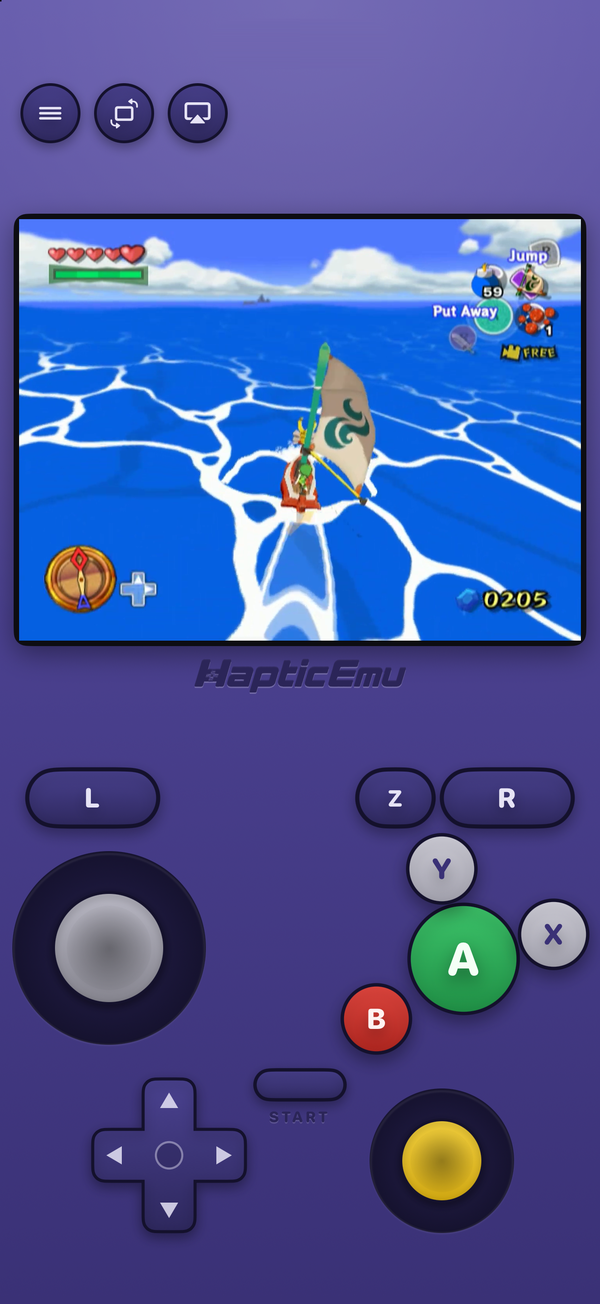
2024年4月にAppleがApp Storeをエミュレータに開放したとき、取り残されるだろうと誰もが思っていたのがゲームキューブでした。定番のゲームキューブエミュであるDolphinは速さをJITに頼っていて、App StoreのアプリはJITを使えません。そのため「iPhoneでゲームキューブは遊べる?」への答えは、「サイドロードするなら」のままでした。
今はそれだけが答えではありません。2026年10月、Haptic EmulatorはJITなしで動くように作られたエンジンで、26機種目としてゲームキューブに対応しました。実際に何が必要で、どこがまだ完璧でないのかも含めて説明します。
必要なもの
- iOS 18以降のiPhone。 iPhone XS以降です。ただしゲームキューブでは、最低条件より新しい機種かどうかのほうが効いてきます(詳しくは後述)。
- Haptic Emulator 1.0.14以降(App Store)。無料の、普通のインストールです。
- お持ちのゲームキューブのゲームのバックアップ。
.rvz、.gcz、.gcmのファイルです。
これで全部です。BIOSも、IPLの吸い出しも、JITのツールも、iPhoneとペアリングし続けるパソコンも要りません。
ひとつだけの落とし穴:.iso
ゲームキューブのバックアップには.isoファイルが多いのですが、Hapticはまだそれをゲームキューブとして認識しません。PlayStation、PSP、セガサターン、MS-DOSのゲームも.isoを使っていて、拡張子だけではゲームキューブのディスクを見分けられないためです。対処は1分で済みます。MacやPCのDolphinでゲームを開き、.rvzに変換するだけです。劣化はなく、ファイルもたいていかなり小さくなるので、iPhoneのストレージにも優しくなります。手順はRVZの解説記事にまとめています。
始め方:1分で終わる部分
- App StoreでHaptic Emulatorを入手。 事前の設定はありません。
- インポートをタップして、ファイル・フォルダ・クリップボードから
.rvzを選びます。ゲームファイルそのものをインポートしてください。ゲームキューブのゲームが入った.zipは取り込まれません。 - あとはおまかせ。 ゲームはジャケット画像つきでゲームキューブの棚に並びます。
- プレイを押す。 ゲームキューブのパッドが読み込まれます。コントロールスティック、Cスティック、A・B・X・Y、Z、L・Rトリガー、スタート、そして小さな十字ボタンです。
ゲームキューブのパッドをガラスの上に
ゲームキューブのコントローラーは独特な形で、ゲームもそれを前提に作られていました。だからHapticは汎用のゲームパッドを使いません。ゲームキューブのゲームはメニューまでスティックで操作するので、左手の親指の位置にはコントロールスティックを置き、小さな十字ボタンをその下に収めました。右側には大きなAボタンと、本物のパッドと同じ配置で囲むB・X・Y、そしてCスティックと、Rの内側にZがあります。
押すたびにTaptic Engineが応えます。iPhoneを横向きにすれば横画面用のレイアウトもあり、4:3の映像の両脇に操作ボタンが並びます。
どのくらい快適に動くか
ここは正直に書きます。ゲームキューブのプロセッサーはPowerPCチップで、そのエミュレーションがいちばん重い部分です。パソコンのDolphinはJITでそのコードを一度翻訳して使い回しますが、App Storeのアプリにはそれができません。そこでHapticは、JITの仕組みをまったく使わないDolphinのCached Interpreter(キャッシュ付きインタープリター)で動かしています。設定の手間がなく、iOSのアップデートで動かなくなる心配もないのはそのためです。その代わり、iPhoneの負担は大きくなります。
実際には次のようになります。
- ゲームキューブはアプリの中でも特に負荷の高い機種のひとつです。 本格的な3Dグラフィックチップを積んだ第6世代のゲーム機で、それをソフトウェアで再現するのは大仕事です。
- 新しいiPhoneほど快適に動きます。 その差はほかのどの機種よりも大きく出ます。軽めのゲームは特に重い3Dのゲームより快適で、古い機種の限界が見えるのはいちばんにぎやかな場面です。
- 初めて出てくるエフェクトは、準備のあいだ1〜2フレーム表示されないことがあります。ゲーム全体が止まって待つ代わりの挙動で、2回目以降は保存されているので一瞬で表示されます。
どこでもフルスピードと約束するより、こう書いておくほうがいいと考えています。手元のiPhoneで特定のゲームがどう動くかを知るいちばんの近道は、試してみることです。Hapticは無料なので、試すのにお金はかかりません。
コントローラー
PlayStation・Xbox・MFiのコントローラーはBluetoothでつながり、思ったとおりに割り当てられます。左スティックがコントロールスティック、右スティックがCスティック、トリガーがLとR、右のバンパーがZです。肩のボタンを多用するゲームは、ちゃんとしたトリガーのあるコントローラーで遊ぶのがいちばんです。
できないこと
- Wiiのゲーム。 Hapticはゲームキューブ専用です。
.wbfsや.wiaのファイルはインポート時に断られ、Wiiのゲームは.rvzを含めどの形式でも対応していません。 - ただの
.isoファイル(今のところ)。先に.rvzへ変換してください。 - 高解像度化。 ゲームキューブのゲームは本体と同じ解像度で描画され、ゲームキューブ向けの高解像度オプションはまだありません。
- チートコード。 古い機種では使えますが、ゲームキューブではまだ提供していません。
- ゲームボーイアドバンスとの連動機能。 ケーブルでGBAをゲームキューブにつないで使う機能です。
セーブは期待どおりに動きます。ゲーム内のセーブはiPhoneの中に残り、ステートセーブもあります(Proなら無制限)。
違法ではないの?
エミュレータは合法で、AppleもApp Store Reviewガイドライン4.7のもとでエミュレータを認めています。問題になるのはゲームの出どころです。Hapticはゲーム、ディスクイメージ、BIOSファイルを一切同梱せず、入手する手段もありません。お持ちのディスクのバックアップを遊ぶためのアプリです。ご自身のディスクからバックアップを作るところは、ご自分で行う部分です。
興味のある方へ (読み飛ばし可)
ゲームキューブは2001年に発売されました。中身は「Gekko」と呼ばれる485MHzのIBM製PowerPCプロセッサー、「Flipper」と呼ばれるATI製のグラフィックチップで、ゲームは1.5GBの小型ディスクで供給されました。描画解像度は640×480です。オープンソースのエミュレータDolphinは2003年からこれを再現し続けていて、どのプラットフォームでも、目にするゲームキューブエミュのほぼすべての土台になっています。このアプリもそうです。
なぜJITがそれほど重要なのでしょうか。JITはゲームのPowerPCのコードをひとかたまり読んで、スマホ自身のARMの命令に一度翻訳し、以後はその翻訳を毎回実行します。インタープリターは、命令に出会うたびに1つずつ読み解かなければなりません。DolphinのCached Interpreterはその中間で、命令を読み解いた結果はキャッシュしますが、ネイティブのコードは生成しません。この差こそが、App Storeのゲームキューブエミュに新しいiPhoneが求められる理由であり、ここでは最新の機種ほど大きな違いが出る理由です。
よくある質問
iPhoneで使えるゲームキューブのエミュレータはありますか?
JITや脱獄、サイドロードは必要ですか?
Haptic Emulatorで使えるゲームキューブのファイル形式は?
ゲームキューブのBIOSやシステムファイルは必要ですか?
HapticでWiiのゲームは遊べますか?
ゲームキューブのゲームはフルスピードで動きますか?
ゲームキューブのゲームでコントローラーは使えますか?
Haptic Emulatorにゲームキューブのゲームは付属していますか?
ゲームキューブも、ほかの25機種も。
Haptic EmulatorはiPhone・iPadで26機種のレトロゲーム機に対応しています。基本プレイ無料。ゲームは付属していません — お持ちのソフトを遊ぶためのアプリです。

基本プレイ無料 · 全26機種対応 · iPhone・iPad