ゲームキューブのディスクイメージは、中身が何であれ、いつも約1.4GBです。そのままのイメージはディスク全体を丸ごと写し取るので、ゲームが使わない広い領域まで含まれるからです。ゲームの数だけ掛け算すると、あっという間にふくらみます。スマホならなおさらです。
その解決策がRVZです。エミュレータのDolphinが2020年にゲームキューブとWiiのディスク向けに導入した形式で、今ではそれらを保存するときの定番になっています。RVZとは何か、どう扱えばいいかを説明します。
RVZファイルの正体
.rvzは圧縮されたディスクイメージです。元になった.isoと同じゲームを収めていますが、保存の仕方が効率的です。実際のゲームデータは圧縮され、ディスクの残りを埋めている詰め物の部分は、1バイトずつ写す代わりに「作り方」として記録されます。その結果、たいてい1.4GBよりずっと小さくなります。どこまで小さくなるかはゲームにより、空きの多いディスクほど大きく縮みます。
大事なのは、劣化しないことです。Dolphinは.rvzから元の.isoを完全に復元できるので、変換して失うものはありません。
ゲームキューブのファイル形式を比べる
| 形式 | 中身 | サイズ | 本物のゲーム機 |
|---|---|---|---|
| .iso | ディスク全体をそのまま写したもの | 常に約1.4GB | ローダーがあれば可 |
| .gcm | 同じくそのまま写したもの。ゲームキューブ専用の拡張子 | 常に約1.4GB | ローダーがあれば可 |
| .gcz | Dolphinの古い圧縮形式 | 小さい | 不可 |
| .rvz | Dolphinの現行の圧縮形式 | たいていいちばん小さい | 不可 |
ほかに、RVZの前身である.wiaや.wbfsも見かけますが、これらはWiiの形式です。
RVZとISO、どちらで持っておくか
- エミュレータで遊ぶなら、RVZ。 小さくて何も失いません。PCやMacのDolphinはもちろん、DolphinをもとにしたiPhoneやAndroidのエミュレータも読めます。
- 本物のゲームキューブやWiiで遊ぶなら、ISO。 NintendontやSwissのように、本体でバックアップを動かすローダーはフルサイズのディスクイメージを前提にしています。RVZをISOに戻す人のいちばんの理由はこれです。
- RVZに対応と書かれていないエミュレータなら、ISO。対応形式を確認してください。
ISOをRVZに変換する方法
無料でオープンソースのDolphinを、MacかPCで使います。
- Dolphinをインストールします。公式サイトはdolphin-emu.orgです。
- ゲームのフォルダを追加。 Config(設定)からPaths(パス)を開き、
.isoファイルの入ったフォルダを追加します。ゲームの一覧に表示されます。 - ゲームを右クリックして、Convert File…(ファイルを変換)を選びます。まとめて変換するなら、先に全部選択しておきます。
- 形式をRVZに設定。 圧縮の設定はDolphinが提案するままで問題なく、調整する必要はありません。
- Remove Junk Data(ジャンクデータの削除)はオフのままにしておけば、元と完全に同じものに戻せます。詰め物の部分は、RVZがもともと効率よく保存しています。
- Convert(変換)をクリックして保存先を選びます。最近のパソコンなら、1本あたり1分ほどです。
RVZをISOに戻す方法
手順はまったく同じで、形式にISOを選ぶだけです。フルサイズのイメージ、ゲームキューブのゲームなら1本約1.4GBが戻ってきます。
オンライン変換サービスについて
検索すると、ブラウザ上でRVZをISOに変換するサイトが出てきます。これらは、1GBを優に超えることもあるディスクイメージを、他人のサーバーにアップロードする仕組みです。Dolphinなら同じことを自分のパソコンの中で、無料で、ファイルを外に出さずに行えます。
iPhoneでRVZファイルを遊ぶ
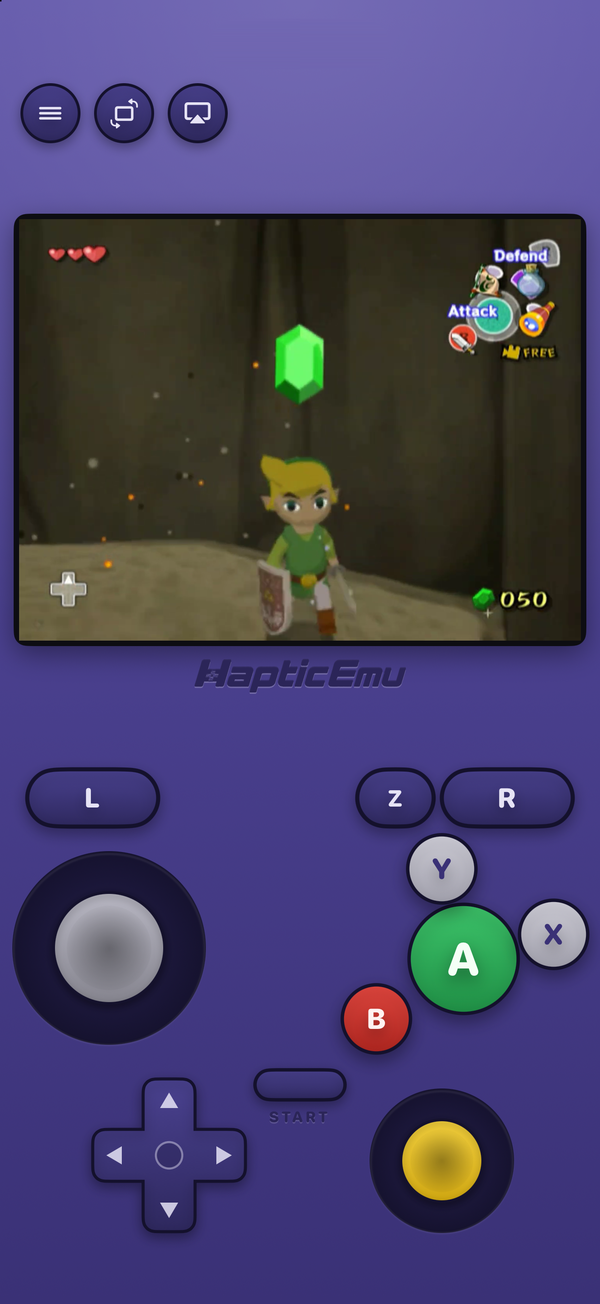
iPhoneでは、RVZはきれいに整理するための選択というだけでなく、実用上の正解です。バージョン1.0.14でゲームキューブに対応したHaptic Emulatorは、.rvz・.gcz・.gcmのファイルでゲームキューブのゲームを遊べます。ただの.isoファイルは、PlayStation、PSP、セガサターン、MS-DOSのゲームも.isoを使うため、まだゲームキューブとして認識しません。RVZに変換すればその問題が解決し、同時にiPhoneの容量も節約できます。
ファイルアプリ、AirDrop、iCloud Driveで.rvzをiPhoneに移し、Hapticでインポートをタップして選ぶだけです。.zipに入れたままではなく、.rvzそのものをインポートしてください。追加するBIOSも、有効にするJITもありません。知っておきたい制限は2つ。Hapticが遊べるのはゲームキューブのゲームだけでWiiは非対応なこと、そしてゲームキューブはアプリの中でも特に負荷の高い機種のひとつなので、新しいiPhoneほど快適に動くことです。そのほかはゲームキューブの解説記事にまとめています。
興味のある方へ (読み飛ばし可)
ゲームキューブとWiiのディスクには、Dolphinの開発者が「ジャンクデータ」と呼ぶものが大量に入っています。決まった計算式で生成され、使われない領域に書き込まれた詰め物です。ランダムに見えるので圧縮が効かず、GCZのような古い形式で一部のゲームがあまり縮まなかったのはそのためです。WIA、そしてRVZは、詰め物そのものの代わりに計算式の初期値を保存し、必要なときにその場で生成し直すことでこれを解決しました。RVZはその上に、選択肢のひとつとしてZstandardなどの新しい圧縮方式を加えています。RVZがISOよりずっと小さいのに、1ビットも違わずISOに戻せるのはこういう仕組みです。
よくある質問
RVZファイルとは何ですか?
RVZとISOはどちらがいいですか?
ISOをRVZに変換するには?
RVZをISOに戻すには?
RVZは劣化しませんか?
iPhoneでRVZファイルは遊べますか?
手持ちのRVZを、iPhoneで。
Haptic Emulatorは.rvz・.gcz・.gcmのファイルでゲームキューブのゲームを遊べ、ほかにも25機種のレトロゲーム機に対応しています。基本プレイ無料。ゲームは付属していません — お持ちのソフトを遊ぶためのアプリです。

基本プレイ無料 · 全26機種対応 · iPhone・iPad