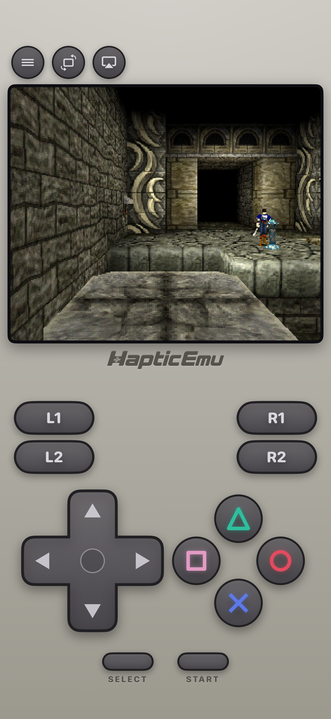
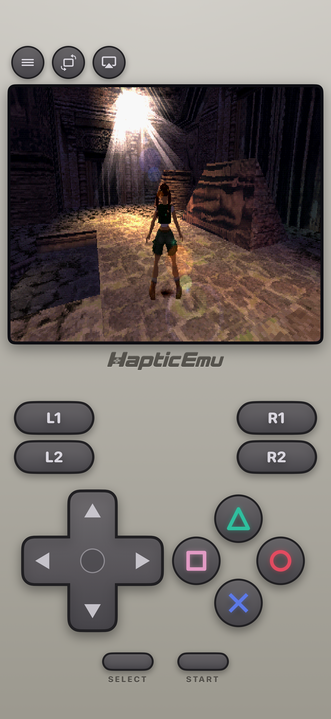
初代PlayStationは、ゲームが3Dに移行し、そのうえで奇妙で野心的なことを始めた場所でした。サバイバルホラー、大作RPG、アーケードレーサー、そして本格的に映画的と呼べる最初のゲーム群。そのかなりの部分が、どこにも再販されないままです。
スマホでは非常に快適に動きますし、当時のソフトは1本あたりが短めなので、通勤時間でも実際に遊び終えられます。
導入手順:30秒で終わる部分
すでにROMがiPhoneの中にある場合の手順です。
- App StoreでHaptic Emulatorを入手します。無料、通常のインストール、期限切れもありません。
- インポートをタップします。ファイルアプリ、フォルダ、クリップボードのいずれからでも読み込めます。ZIP形式のファイルはそのままで構いません。
- 大作はディスクをすべて入れておきます。PlayStationのゲームには2枚組、3枚組、4枚組のものが数多くありました。すべてインポートしておけば、ゲームを中断せずに入れ替えられます。
- スタートを押します。PlayStation用のコントローラー配置は自動的に読み込まれます。
複数ディスクのゲームもそのまま動きます
ディスク1が終わって次を要求されたら、ゲーム内から入れ替えてそのまま続けられます。この機種で最もつまずきやすい点ですが、きちんと対応しています。
ショルダーボタンは4つとも
PlayStationのコントローラーはL1・L2・R1・R2を導入し、ソフト側もその4つを実際に使い切っていました。特にレースゲームがそうです。2つしか用意しないレイアウトでは、いずれ必ず行き詰まります。
Hapticは4つすべてを上部に配置し、〇×△□のボタンも本来のひし形配置と正しい色で表示します。すべて位置を変更できますし、実機のパッドを使いたい場合はPlayStation、Xbox、MFi対応のコントローラーが接続できます。
ブラウン管フィルターを有効にする
これはPlayStationにおいて、ほかのどの機種よりも効いてきます。
PS1のゲームはブラウン管テレビ向けに作られており、このハードには独特の癖がありました。3Dがわずかに揺れ、カメラを動かすとテクスチャがずれ、解像度もそれほど高くありません。ブラウン管はそれらすべてをならし、まとまりのある画に見せていました。
現代のスマホで完全に鮮明に表示すると、その癖が露わになります。揺れが急に目につき、滑らかに見えていた陰影は点の模様に変わります。フィルターを有効にすれば、記憶の中のあのゲームに落ち着きます。
メモリーカードのデータは安全です
PlayStationはメモリーカードにセーブしていました。アプリはそれに相当するものを保持します。セーブデータはあなたのものであり、無料版を含めていつでもアプリの外に取り出せます。また、実機には不可能だった任意の瞬間での状態保存も可能です。
もう少し詳しく (読み飛ばし可)
背景を知りたい方向けの補足です。
PlayStationの3Dハードウェアには奥行きの補正機能がありませんでした。ポリゴンが目に見えて揺れ、カメラを動かすとテクスチャが泳ぐのは、技術的にはこれが理由です。エミュレーションの不具合ではなく、実機どおりの挙動です。また出力解像度はおよそ320×240で、制作者はハードが表示できない中間色を補うためにディザリング(2色の細かい市松模様)を使い、テレビがそれを混ぜてくれることを前提にしていました。
現代の画面は何も混ぜず、すべてのピクセルをそのまま表示します。そのためディザリングは目に見える点の模様になり、揺れも際立ちます。ここでブラウン管フィルターを勧める理由はそこにあります。単なる懐古趣味ではなく、その絵が本来想定していた表示条件を取り戻すためのものです。
よくある質問
複数ディスクのPlayStationのゲームは遊べますか?
メモリーカードのセーブデータは安全ですか?
Haptic Emulatorにゲームは付属していますか?
PS1のゲームでは画面上にショルダーボタンが4つ表示されますか?
PlayStationのゲームは、なぜ画面フィルターを使うと綺麗に見えるのですか?
プレイステーションのゲームにBIOSファイルは必要ですか?
あの頃のゲームを、ひとつのアプリで。
Haptic EmulatorはiPhone・iPadで26機種のレトロゲーム機に対応しています。基本プレイ無料。ゲームは付属していません — お持ちのソフトを遊ぶためのアプリです。

基本プレイ無料 · 全26機種対応 · iPhone・iPad