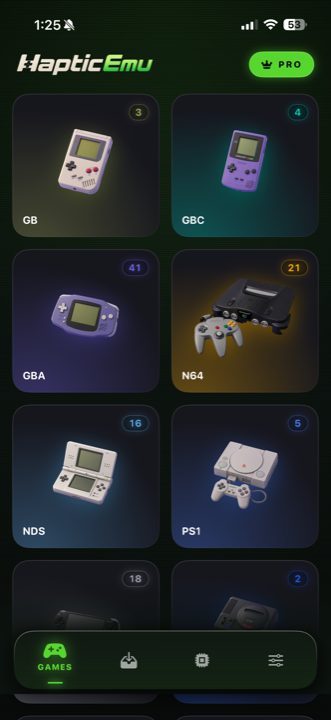
ここ10年のあいだにAndroid用のDSエミュレータを探したことがあれば、おそらく「DraSticを買えばいい」と勧められたはずです。その助言はもう通用しません。DraSticは2024年に無料化され、その後2025年2月にGoogle Playから姿を消し、現在も戻っていません。ただし、AndroidでニンテンドーDSを遊ぶ道が一緒に閉ざされたわけではありません。長年かけて完成度を上げてきたオープンソースのエミュレータmelonDSは、今では単体でGoogle Playにあり、Haptic EmulatorのDS対応もこのmelonDSが支えています。
DSは、意外なほど今のスマホに向いたゲーム機でもあります。タッチペンと2つ目の画面を前提に作られていて、スマホのタッチ画面は実機よりはるかに敏感だからです。
2つの画面を、1台のAndroidスマホに
DSには上の画面と、その下にタッチ画面がありました。Hapticはこの形をそのまま残します。2つの画面を実機を持ったときと同じように上下に重ね、タッチに反応するのは下の画面だけです。指がタッチペンのあった場所にそのまま届くので、設定の変更も、どちらの画面が反応するか迷うこともありません。
- 縦持ち。上下に重ねた画面が上部に並び、その下をゲーム機風のパッドが埋めます。DSを手に持つ感覚に最も近く、多くの方が最終的にこの配置に落ち着きます。
- 横持ち。操作ボタンが浮かぶフルスクリーン表示です。上下に重ねたDSの映像は縦長なので、画面の高さいっぱいに表示され、ボタンは左右の余白に配置されて画面にかかりません。
- 自分好みの配置。画面上のレイアウト編集で、十字キー、ボタン、L・R、スタート・セレクトを親指に合う位置へ動かせます。
折りたたみスマホと相性抜群
AndroidにはiPhoneにないものがあります。折りたためるスマホです。そしてDSも折りたたむゲーム機でした。
- 縦折りのフリップ型。半分開いた状態で立てると、Hapticは折り目で画面配置を分け、映像を折り目の上に、操作ボタンを下に置きます。折り曲がった部分には何も描かれません。机に置けば小さなDSのように使えます。
- 横折りのブック型やタブレット。大きな内側の画面で開くと、Hapticは大画面として扱い、向きに合わせて回転します。上下に重ねたDSの画面がしっかり大きく表示されます。閉じて外側の画面で遊べば、普通のスマホの表示に戻ります。
DraStic亡き後のAndroid DSエミュレータ
DraSticは長年、「Android DSエミュレータ」の定番の答えでした。当時の控えめな性能のスマホでもよく動く有料アプリでした。2024年に無料化された後、2025年2月に説明もなくGoogle Playから消え、2026年11月時点でもストアの掲載ページは表示されません。DraSticを勧める古い記事は、もうPlayストアからインストールできないアプリを指しています。
2026年11月時点のGoogle Playの状況は次のとおりです(内容は変わっていくので、各ストアページで確認してください)。
- melonDS。melonDSエミュレータの無料のAndroid版で、DS専用です。コントローラー配置のカスタマイズ、ステートセーブ、早送り、アクションリプレイのコード、ゲームパッドに対応しています。DSしか遊ばないなら有力な選択肢です。
- Lemuroid。libretroを土台にした無料のオープンソースアプリで、DSを含む20数機種に対応し、シンプルなライブラリとクラウドでのセーブ同期を備えています。
- RetroArch。無料のオープンソースで、DSは自分で追加するコアを通して動かします。設定の自由度は最も高く、手間も最もかかります。
- Haptic Emulator。melonDSのエミュレーションに、DS専用のゲーム機風レイアウト、押すたびのバイブレーション、パッケージ画像が並ぶ棚を組み合わせ、ゲームボーイからゲームキューブまで26機種すべてに同じ作り込みを施しています。
どれも十分に遊べるアプリです。Hapticの持ち味は仕上がりにあります。持っているソフトをすべて1つのライブラリにまとめ、汎用のオーバーレイではなく機種ごとの専用スキンで遊べることです。料金、BIOS、チート、画面の表示まで並べた比較はAndroidのDSエミュレータ比較をどうぞ。
導入手順:30秒で終わる部分
DSのゲームのバックアップがすでにスマホかクラウドドライブにある場合の手順です。
- Google PlayでHaptic Emulatorをインストールします。ほかのアプリと同じ通常のインストールです。APKファイルも「提供元不明のアプリ」の設定も必要ありません。
- ゲームを読み込みます。Androidのファイル選択画面から選ぶか、ファイルアプリ、ブラウザのダウンロード、クラウドドライブのアプリからHapticへ共有します。ZIP・7z・RARの圧縮ファイルは自動で展開されます。
- パッケージ画像が揃うのを待ちます。カバーアートは自動でダウンロードされ、ゲームはニンテンドーDSの棚に並びます。
- スタートを押します。BIOSもファームウェアも不要です。下の画面はすぐに指で操作できます。
バイブレーションこそが要
画面上のボタンを押すたびに、スマホのバイブレーションモーターが応えます。十字キーやボタンがただのガラスではなく、本物のボタンのように感じられます。振動モーターの質が高いスマホほど、歯切れのよい感触になります。ボタンと操作系のバイブレーションは、ゲーム中のメニューでそれぞれ個別にオン・オフできます。
快適に動くスマホの目安
HapticはAndroid 9以降の64ビットARMスマホが対象で、2019年ごろ以降に発売されたほぼすべての機種が当てはまります。その中でもDSは負荷の軽い機種です。Snapdragon、Dimensity、Tensor、Exynos、Helioのどのチップでも、ミドルレンジのスマホならほとんどのゲームがフルスピードで動きます。動きの激しい3Dのゲームはより高い性能を求めるので、新しい機種ほど快適です。
もうひとつの快適さはコントローラーです。PlayStationやXboxのコントローラー、そのほかのBluetooth・USBゲームパッドを接続でき、プレイヤーごとにボタン配置を変更できます。ただしタッチペンを求められる場面では下の画面に触れることになります。縦持ちの配置がよく合うのはこのためでもあります。
再現できないこと
正直に言って2点あります。近くの相手とのワイヤレス通信プレイには2台のDSが互いに通信する必要があり、スマホ1台では再現できません。またマイクに息を吹きかける操作や本体を閉じる操作を求める少数のゲームは、DSと同じように折りたためない機器では扱いにくい場合があります。
Androidならではの注意点もあります。HapticのアプリデータはGoogleの自動バックアップの対象外なので、機種変更をしてもセーブデータは自動では引き継がれません。乗り換える前に、Hapticからセーブデータを書き出す(無料)か、フルバックアップ(Pro)を使ってください。ゲームファイルとセーブデータがどこかへアップロードされることはありません。
もう少し詳しく (読み飛ばし可)
背景の説明のみです。読み飛ばして構いません。
DSの各画面は256×192ピクセルで、下の画面は抵抗膜方式のタッチパネルでした。柔らかい層が1点の圧力を検知する仕組みで、プラスチックのペン先でしっかり押す必要があったのはこのためです。スマホは静電容量方式で、指先を感知してごく軽い接触にも反応します。指先はタッチペンより太いので、精密さを求めるゲームではまれにそれが響きますが、その下の画面は実機よりはるかに反応がよくなっています。
DSが快適に動く理由には、Androidならではのものもあります。melonDSにはJITリコンパイラが組み込まれていて、DSのARMのコードを1命令ずつ解釈する代わりに、スマホ自身のコードへその場で変換します。Androidはアプリにこれを許可していますが、iPhoneのアプリには許可されていません。そのためAndroidでは、HapticはmelonDSをJITを有効にして動かしています。
よくある質問
AndroidでDSを遊ぶなら、melonDSとHapticのどちらですか?
AndroidでDSを遊ぶのにBIOSやファームウェアは必要ですか?
DSのタッチ画面は指で操作できますか?
自分のAndroidスマホでDSのゲームは動きますか?
AndroidでDSのゲームをコントローラーで遊べますか?
Haptic Emulatorにゲームは付属していますか?
あの頃のゲームを、ひとつのアプリで。
Haptic EmulatorはAndroidのスマホ・タブレット・折りたたみスマホで26機種のレトロゲーム機に対応しています。基本プレイ無料。ゲームは付属していません — お持ちのソフトを遊ぶためのアプリです。

Google Playで基本プレイ無料 · Android 9以降 · 全26機種対応