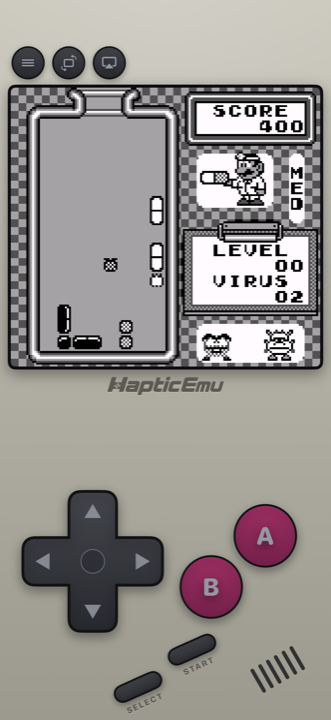
El Game Boy es la consola a la que de verdad están pegados los recuerdos de la mayoría — el ladrillo gris, cuatro pilas AA, jugar debajo de las cobijas o en el asiento trasero del coche con la luz en el ángulo exacto.
Todo eso corre ahora en tu teléfono, y es lo menos complicado de configurar de toda esta lista.
¿Qué emulador de Game Boy usar en iPhone?
Tres apps del App Store corren Game Boy y Game Boy Color, y ninguna necesita jailbreak. Las tres corren bien los juegos en sí, así que la elección depende de qué más tienes y de cuánto te gusta configurar.
| Delta | Haptic Emulator | RetroArch | |
|---|---|---|---|
| Game Boy y Color | Sí | Sí, en dos estantes separados | Sí, con un núcleo que instalas tú |
| Otros sistemas | Solo Nintendo: del NES al DS | 26 en total: Nintendo, Sony, SEGA, Atari, NEC, SNK, arcade, DOS | Docenas, con núcleos que instalas tú |
| Precio | Gratis; niveles de patrocinio opcionales | Gratis para jugar; Pro opcional | Gratis |
| Configuración antes del primer juego | Importas y juegas | Importas y juegas, la carátula aparece sola | Instalar un núcleo, configurar el overlay |
| Filtros de pantalla | Limitados | Verde Game Boy, LCD portátil, CRT y más (Pro) | Shaders, configúralos tú |
| Partidas | Sincronización por Google Drive o Dropbox | Locales, exportables gratis; sin cuenta | Locales |
| Incluye juegos o BIOS | No | No | No |
- ¿Solo Nintendo, del NES al DS, y juegas en más de un dispositivo? Delta. Es pulido, importas y juegas, y tus partidas te siguen entre un iPhone y un iPad. Lo comparamos con Haptic en Delta vs Haptic.
- ¿Game Boy y además algún juego de PlayStation, Sega Genesis o arcade? Haptic. Una sola biblioteca para los 26 sistemas, una sola configuración de control, y tus archivos de juego y tus partidas nunca se suben.
- ¿Prefieres configurarlo todo tú? RetroArch. Explicamos ese intercambio en Delta vs RetroArch.
Los datos de las otras apps vienen de sus fichas del App Store a octubre de 2026 y pueden cambiar. ¿También juegas Game Boy Advance? La comparativa de emuladores de GBA entra en detalle con esa consola.
Para empezar: los primeros 30 segundos
¿Ya tienes tus archivos de juego en tu teléfono?
- Descarga Haptic Emulator del App Store. Gratis, instalación normal, nada que caduque.
- Toca importar. Desde Archivos, una carpeta o el portapapeles. Los archivos comprimidos funcionan tal cual.
- Deja que aparezca la carátula. Las portadas se descargan solas y los juegos se acomodan bajo Game Boy o Game Boy Color.
- Presiona start. Eso es todo.
¿Quieres la pantalla verde?
Esta es la decisión divertida. La pantalla original del Game Boy era verde — verde chícharo, inconfundible — y dejaba un poco de estela cuando las cosas se movían rápido. Para eso dibujaban los artistas.
Tienes tres opciones razonables y ninguna está mal:
- El verde. Exactamente lo que recuerdas, con todo y el tono. Sorprendentemente emotivo si jugaste uno de niño.
- Pantalla portátil. Conserva la textura del panel sin comprometerse con el tinte de color.
- Blanco y negro limpio. No es auténtico, pero se lee facilísimo.
Los juegos de Game Boy Color son otra historia — esos tenían pantalla a color, así que en general se ven mejor con la imagen bastante limpia. Los filtros de pantalla, el verde incluido, vienen con Haptic Pro.
Guarda donde sea
Muchos juegos de Game Boy no tenían guardado, o usaban un sistema de contraseñas que apuntabas en un papelito. Con los estados guardados, ilimitados con Haptic Pro, puedes tomar una instantánea del juego en cualquier momento y volver justo ahí — lo que hace que varios de ellos por fin se puedan terminar, cosa que nunca fue del todo posible.
La pantalla tiene una forma rara, a propósito
Vas a notar que la imagen no llena tu teléfono. Es intencional. La pantalla del Game Boy era casi cuadrada — una forma que ninguna otra consola usa — y estirarla para llenar una pantalla moderna hace que cada personaje se vea mal. Haptic conserva las proporciones originales, así que el arte queda exactamente como se dibujó.
Una cosa que no se puede trasladar
El cable link. Intercambiar, pelear, todo aquello de pasar un cable por encima del pupitre en la escuela — necesitaba dos consolas conectadas físicamente, y un teléfono no puede recrearlo. Todo lo que jugabas por tu cuenta funciona exactamente igual que antes.
Para los curiosos (opcional)
Solo si te interesa — nada de esto afecta al juego.
La pantalla del Game Boy era de 160×144 píxeles, lo que da una proporción de 10:9: casi, pero no del todo, cuadrada. Nada antes ni después usó esa proporción, y por eso la imagen queda en el centro de un teléfono moderno en vez de llenarlo. Estirarla deformaría cada sprite, así que conservar la forma es la opción fiel aunque "desperdicie" pantalla.
El famoso tinte verde venía de la tecnología de pantallas de la época, y no tenía retroiluminación — leías luz reflejada, y por eso inclinarlo hacia una lámpara es un recuerdo tan universal. Los artistas sabían todo esto y elegían tonos que siguieran siendo legibles en un panel verde y tenue, que es en parte por lo que el filtro verde suele verse más "correcto" que una imagen limpia, aunque objetivamente sea menos fiel a los datos crudos.
Preguntas frecuentes
¿Cuál es el mejor emulador de Game Boy para iPhone?
¿Hay un emulador de Game Boy en el App Store?
¿Puedo tener el look de la pantalla verde original del Game Boy?
¿Funciona el cable link entre dos teléfonos?
¿Funcionan tanto Game Boy como Game Boy Color?
¿Haptic Emulator incluye juegos?
¿Por qué el juego no llena toda mi pantalla?
Toda tu infancia. Una sola descarga.
Haptic Emulator corre 26 sistemas retro en iPhone y iPad — gratis para jugar, y no incluye juegos: reproduce los que ya tienes.


Gratis para jugar · los 26 sistemas · iPhone y iPad