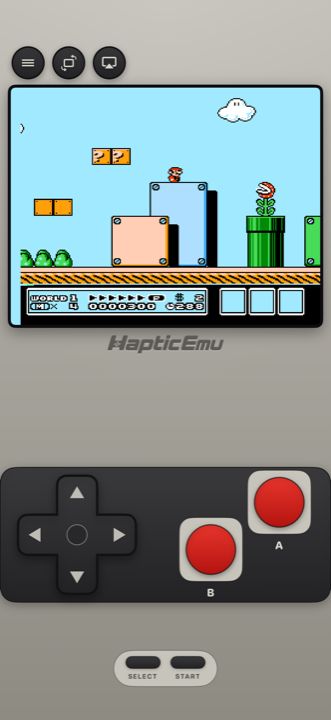
El NES es la consola más fácil de echar a andar en un teléfono, por una razón muy simple: el control tenía una cruceta y dos botones. No hay nada que sacrificar ni nada que configurar.
Lo que significa que puedes estar jugando en más o menos un minuto.
¿Qué emulador de NES usar en iPhone?
Varias apps del App Store corren juegos de NES, y ninguna necesita jailbreak. Estas tres son las primeras que conviene comparar. Las tres corren bien los juegos en sí, así que la elección depende de qué más tienes y de cuánto te gusta configurar.
| Delta | Haptic Emulator | RetroArch | |
|---|---|---|---|
| NES | Sí | Sí, en su propio estante | Sí, con un núcleo que eliges tú |
| Otros sistemas | Solo Nintendo: hasta el DS | 26 en total: Nintendo, Sony, SEGA, Atari, NEC, SNK, arcade, DOS | Docenas, con núcleos |
| Precio | Gratis; niveles de patrocinio opcionales | Gratis para jugar; Pro opcional | Gratis |
| Configuración antes del primer juego | Importas y juegas | Importas y juegas, la carátula aparece sola | Elegir un núcleo, configurar el overlay |
| Filtros de pantalla | Limitados | CRT, scanlines, VHS y más (Pro) | Shaders, configúralos tú |
| Partidas | Sincronización por Google Drive o Dropbox | Locales, exportables gratis; sin cuenta | Locales |
| Incluye juegos o BIOS | No | No | No |
- ¿Solo Nintendo, del NES al DS, y juegas en más de un dispositivo? Delta. Es pulido, importas y juegas, y tus partidas te siguen entre un iPhone y un iPad. Lo comparamos con Haptic en Delta vs Haptic.
- ¿NES y además algún juego de PlayStation, Sega Genesis o arcade? Haptic. Una sola biblioteca para los 26 sistemas, una sola configuración de control, y tus archivos de juego y tus partidas nunca se suben.
- ¿Prefieres configurarlo todo tú? RetroArch. Explicamos ese intercambio en Delta vs RetroArch.
Los datos de las otras apps vienen de sus fichas del App Store a octubre de 2026 y pueden cambiar. ¿No sabes por dónde empezar? Revisa nuestra lista de juegos retro que vale la pena volver a jugar.
Para empezar: los 30 segundos
¿Ya tienes en tu teléfono el respaldo de un cartucho tuyo?
- Descarga Haptic Emulator del App Store. Gratis, instalación normal, nada caduca a la semana.
- Toca importar. Desde Archivos, una carpeta o el portapapeles. Los archivos zip van bien.
- Deja que llegue la carátula. Las portadas se descargan automáticamente y los juegos se acomodan solos en tu estante de NES.
- Pulsa start. Listo.
Dos botones, espacio de sobra
Como el NES necesita tan poco, la disposición en pantalla puede ser generosa: una cruceta lo bastante grande como para atinarle de verdad, y los dos botones rojos lo bastante separados como para no picarle al equivocado a media saltada.
El Taptic Engine importa más aquí de lo que esperarías. Los juegos de NES son precisos: saltos ajustados, tiempos ajustados, poca tolerancia. Que cada pulsación responda te devuelve un poco de lo que te daba un control real, en lugar de presionar un vidrio mudo.
Dicho eso, esta es la consola donde más se extraña una cruceta física. Los controles de PlayStation, Xbox y MFi se conectan, y si tienes dos, el multijugador local funciona para los clásicos cooperativos.
Esto es lo importante para los juegos de NES
Los juegos de NES eran brutalmente difíciles, en gran parte porque el dinero estaba en las maquinitas y la dificultad te mantenía echándoles monedas. La mayoría no tenía guardado alguno: lo terminabas de una sentada o empezabas de cero.
Con los estados guardados ilimitados con Pro puedes tomar una captura del juego en cualquier parte, y eso convierte, sin hacer ruido, muchos juegos «imposibles» de la infancia en juegos que sí puedes terminar. Hay quien piensa que eso es trampa. Es tu teléfono.
Que se vea como debe
Activa un filtro de scanlines o de televisión antigua. Los píxeles del NES son grandes y gruesos, así que aceptan bien el efecto, y te acerca mucho más a la televisión de tubo para la que se dibujaron estos juegos. Prueba un par y quédate con el que se parezca a tu infancia. Los filtros de pantalla son parte de Haptic Pro.
Una cosa que no es un bug: si los sprites parpadean cuando la pantalla se llena, es la consola real asomándose. El NES solo podía dibujar cierta cantidad por línea, y los juegos parpadeaban cosas a propósito para arreglárselas. En 1988 también lo hacía.
Para los curiosos (opcional)
No hace falta para jugar; solo es contexto.
El NES sacaba 256×240 píxeles de una paleta famosa por lo restrictiva, y no producía colores precisos como lo hace el hardware moderno. Cada televisión interpretaba su señal un poco distinto, y esa es genuinamente la razón por la que la gente recuerda los mismos juegos viéndose diferentes. No existe una reproducción de color objetivamente correcta, y en parte por eso los filtros varían.
El parpadeo tiene una causa específica: la consola solo podía dibujar ocho sprites en cualquier línea horizontal. Cuando se juntaban más de ocho, algo tenía que ceder, así que los desarrolladores alternaban cuáles se dibujaban en cada cuadro. En un CRT eso se leía como un ligero brillo intermitente. Reproducirlo con fidelidad es comportamiento correcto, no una falla.
Preguntas frecuentes
¿Cuál es el mejor emulador de NES para iPhone?
¿Hay un emulador de NES en el App Store?
¿Por qué parpadean los sprites en los juegos de NES?
¿Haptic Emulator incluye juegos?
¿Puedo guardar en juegos que no tenían función de guardado?
¿Funcionan los códigos de Game Genie?
Toda tu infancia. Una sola descarga.
Haptic Emulator corre 26 sistemas retro en iPhone y iPad — gratis para jugar, y no incluye juegos: reproduce los que ya tienes.


Gratis para jugar · los 26 sistemas · iPhone y iPad